
ZoneClip erstellt aus einer lokalen Aufnahme oder einem unterstützten Video-Link Vorschläge für Gaming-Clips. Du kannst die Analyse kostenlos auf deinem Rechner ausführen, Bildausschnitt und Untertitel bearbeiten und ohne Wasserzeichen exportieren. Eklipse konzentriert sich darauf, über verbundene Kanäle ausgestrahlte Streams in der Cloud zu analysieren und kurze Clips für Social Media vorzubereiten.
Was kostenlos möglich ist
Bei ZoneClip sind lokale Analyse, Bearbeitung, Export und manuelle Planung ohne Abo möglich. Die optionale Cloud-Analyse ist in Plus und Pro enthalten. Nach der Anmeldung gibt es einmalig 120 Cloud-Minuten und 10 Projekte für die automatische Planung. Für die Veröffentlichung brauchst du Internet und ein verbundenes Konto.
Die neuere Eklipse-Hilfe beschreibt kostenlose Vorschauen und verlangt Premium für Bearbeitung und Downloads. Ältere Seiten beschreiben andere Grenzen. Prüfe die aktuellen Bedingungen und den Checkout von Eklipse, bevor du einen Tarif auswählst.
Welcher Ablauf passt zu deiner Aufnahme?
| Entscheidung | ZoneClip | Eklipse |
|---|---|---|
| Ausgangspunkt | Lokale Aufnahme oder unterstützter Video-Link im Desktop-Projekt | Verbundener Stream-Kanal |
| Analyse | Kostenlose lokale KI, eigener Anbieter oder optionale Zone Cloud | Cloudgestützte Highlight-Erkennung |
| Vertikale Bearbeitung | Anpassbare Layouts, Facecam, Untertitel und Timeline | Vertikale Formate und Untertitel im dokumentierten Cloud-Workflow |
| Veröffentlichung | Manuelle Planung oder optionale automatische Auswahl und Planung | Funktionen für Planung und Veröffentlichung je nach Tarif |
Von der Aufnahme bis zum Short
- Importiere eine lokale Aufnahme oder einen unterstützten Link. Wähle die lokale Verarbeitung, wenn du die Analyse auf deinem Gerät ausführen möchtest.
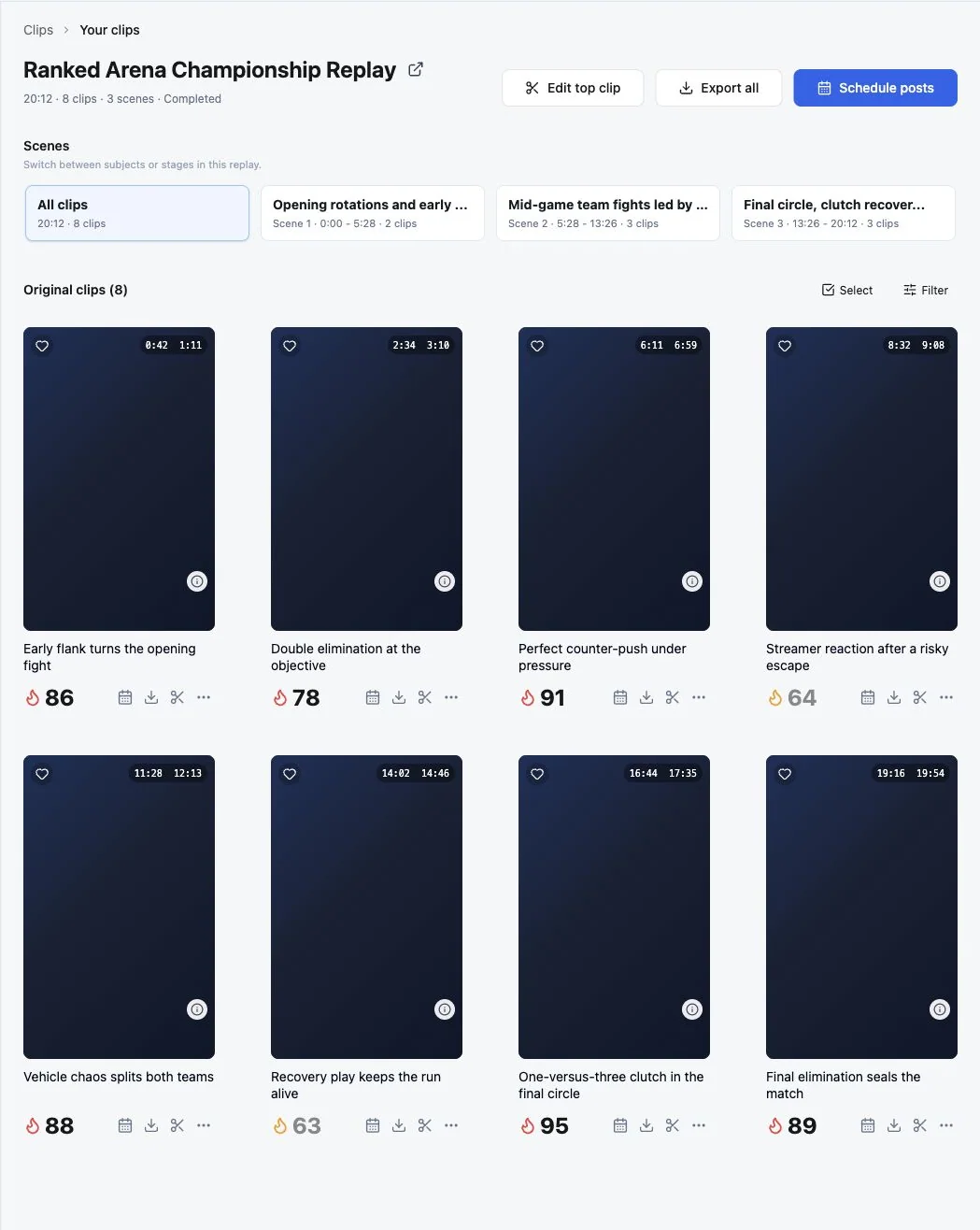
- Prüfe die vorgeschlagenen Szenen und Zeitbereiche. Achte darauf, ob ein Vorschlag sowohl den entscheidenden Moment als auch dessen Vorgeschichte und Reaktion zeigt.
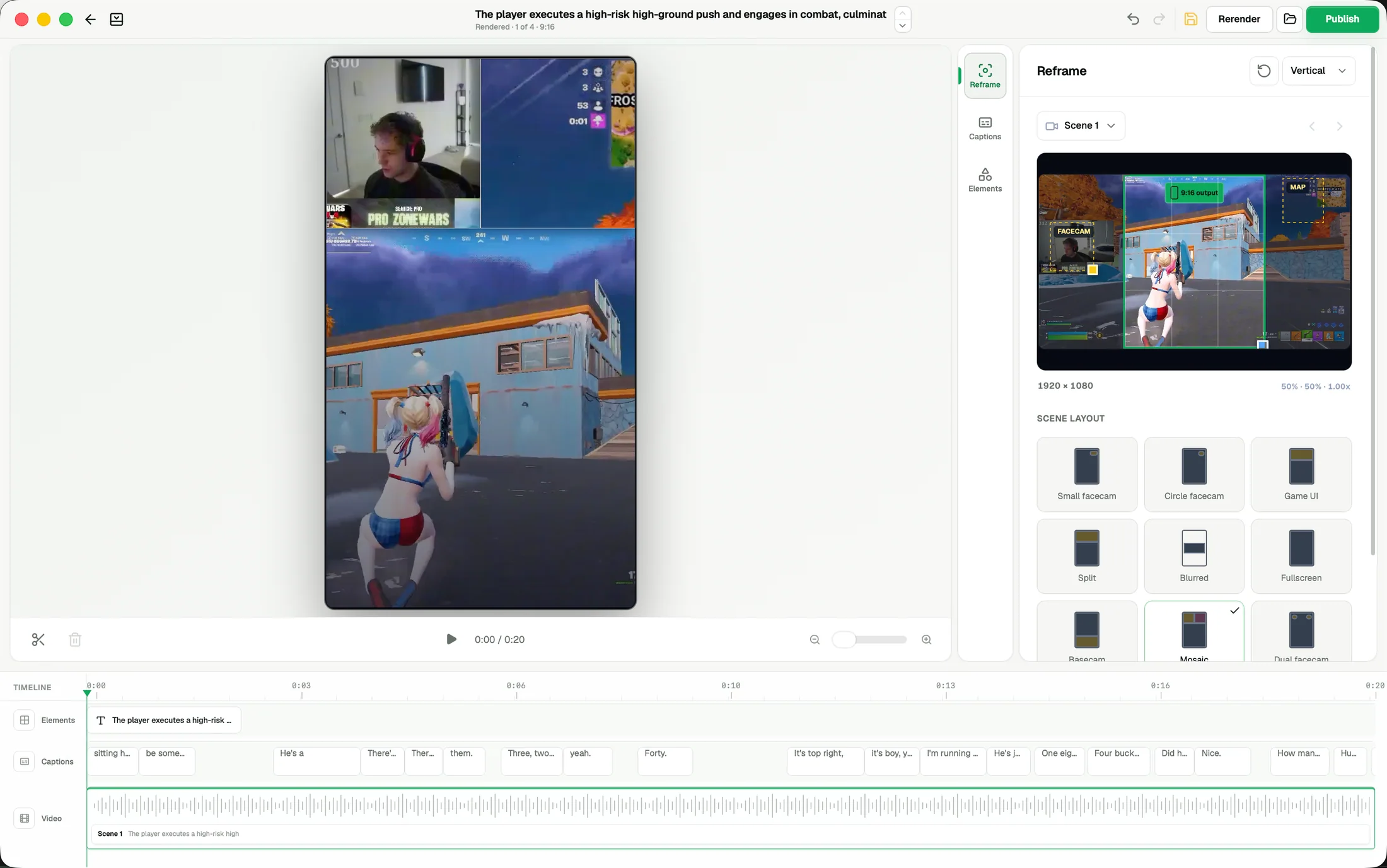
- Wähle im Editor ein Hochformat, bei dem Spielgeschehen und Facecam sichtbar bleiben. Passe Bildausschnitt und Position an die Szene an.
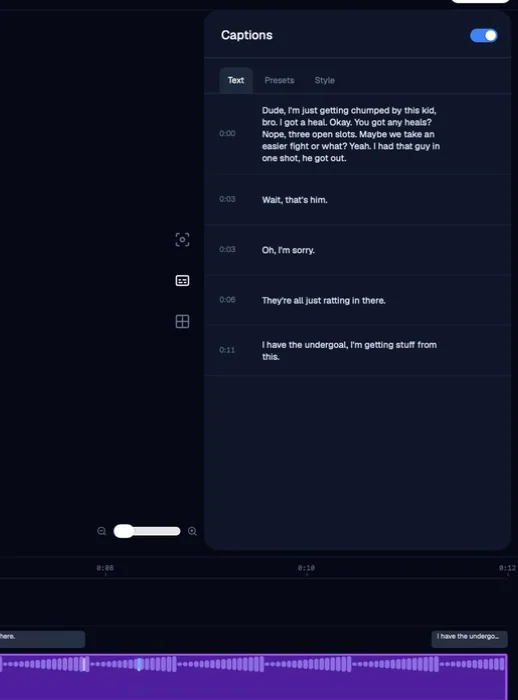
- Lies die bearbeitbaren Untertitel, korrigiere Spielbegriffe und exportiere aus der lokalen Originalaufnahme.
Veröffentlichen und planen
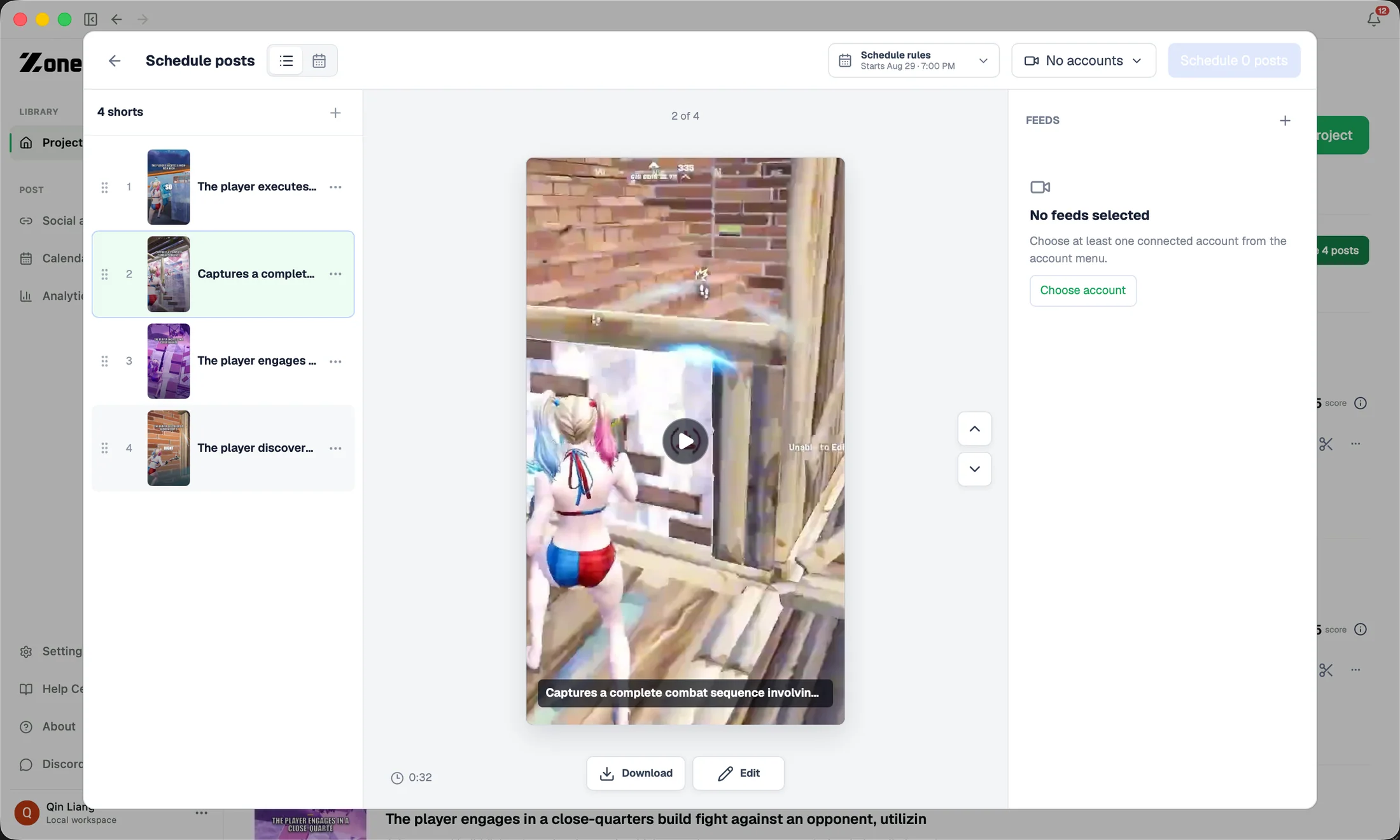
Wähle fertige Clips und Termine mit Planen. Sie werden zu diesen Zeiten automatisch veröffentlicht. Mit Automatische Planung legst du Regeln und Konten vorab fest. Passende Clips werden anschließend in den Kalender aufgenommen. Diese Option hat ein eigenes Projektkontingent. Die Anleitung zur automatischen Planung zeigt den Unterschied.
Quellen
- Eklipse-Workflow für automatische Stream-Clips
- Eklipse-Hilfe zu Free und Premium
- ZoneClip-Preise und Kontingente
Häufig gestellte Fragen
Kann ich mit ZoneClip ohne Abo exportieren?
Ja. Für den lokalen Ablauf fallen keine Analysegebühren an. Exporte haben kein Wasserzeichen. Die optionale Cloud-Analyse wird getrennt abgerechnet.
Muss ich für die Analyse einen Stream-Kanal verbinden?
Bei einer lokalen Aufnahme oder einem unterstützten Video-Link kannst du direkt ein Projekt anlegen. Ein verbundenes Konto brauchst du für Veröffentlichungen auf der jeweiligen Plattform.