
Medal aide à enregistrer une partie et à saisir rapidement un moment pendant le jeu. ZoneClip part d’une vidéo déjà disponible pour en trouver plusieurs temps forts et les transformer en clips verticaux. Vous pouvez utiliser les deux à des étapes différentes.
Quel outil choisir ?
Medal propose l’enregistrement en arrière-plan, la capture de moments récents, des marqueurs, des raccourcis, des fonctions audio et le découpage automatique sur Windows pour les jeux et événements pris en charge. Son espace de partage est centré sur les joueurs. Selon sa documentation, les fonctions de capture de base sont gratuites.
ZoneClip organise les scènes d’un long enregistrement et propose plusieurs plages avec leurs descriptions et scores. L’éditeur permet de recadrer le jeu et la webcam, corriger les sous-titres et ajuster les pistes. La vidéo en haute qualité et le rendu final restent sur votre appareil.
Garder un moment pendant la partie
Utilisez la capture de Medal pour conserver les secondes précédentes ou marquer un moment intéressant sans arrêter de jouer. Les fonctions automatiques dépendent du jeu.
Partager rapidement avec d’autres joueurs
Medal réunit découpage simple, édition et partage d’un extrait enregistré. Vérifiez les conditions d’hébergement et d’export de votre offre.
Retrouver plusieurs moments dans une vidéo longue
ZoneClip analyse la vidéo, regroupe les scènes et permet de comparer plusieurs propositions à partir des plages, du contexte et des scores.
Construire un montage vertical
Dans ZoneClip, choisissez une disposition pour l’action et la webcam. Ajustez les sous-titres et le rythme sur plusieurs pistes, puis effectuez le rendu depuis la source.
Associer capture et montage
Enregistrez en jouant avec votre outil de capture, sauvegardez la vidéo puis ouvrez-la dans ZoneClip. Cette méthode est utile si vous voulez créer plusieurs extraits depuis la même session.
Comparaison par étape
| Étape | Medal | ZoneClip |
|---|---|---|
| Source | Partie enregistrée en arrière-plan, raccourci ou marqueur | Enregistrement local ou lien vidéo pris en charge |
| Détection | Événements automatiques pour certains jeux sous Windows | Scènes et plusieurs extraits avec contexte et scores |
| Montage | Retouche rapide avant partage | Recadrage vertical, webcam, sous-titres et montage multipiste |
| Publication | Partage vers Medal et les destinations prises en charge | Calendrier, programmation et statistiques selon le compte et la plateforme |
Programmer un clip terminé
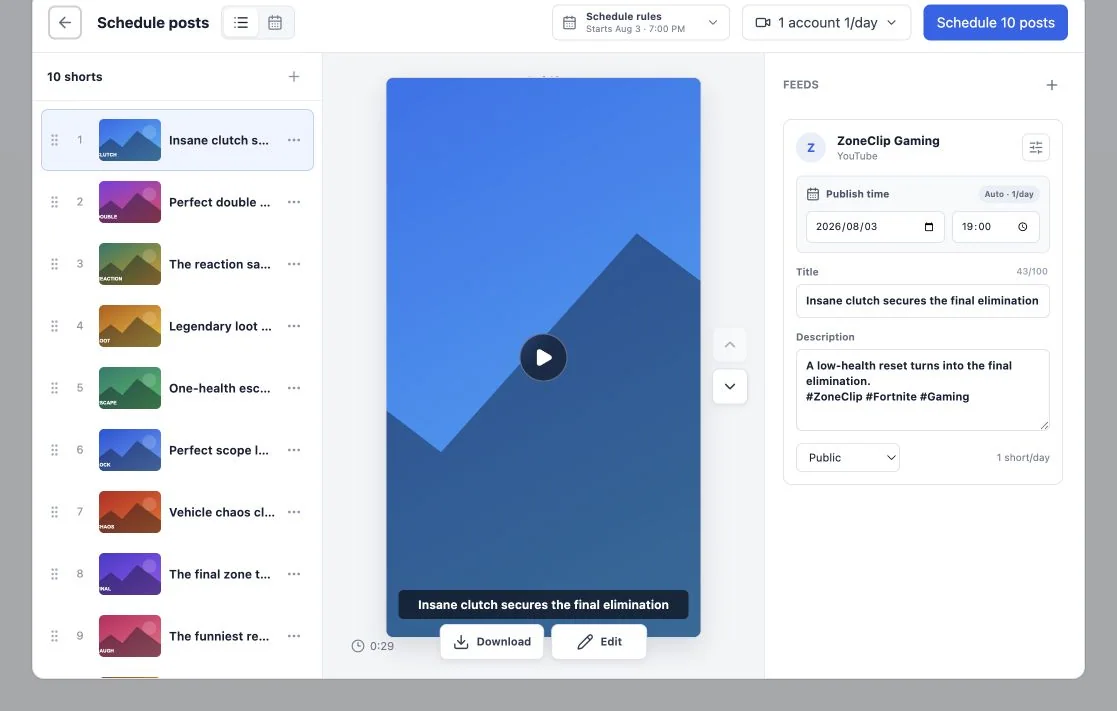
Le calendrier permet de contrôler les destinations et les heures des clips terminés. YouTube, TikTok et Instagram nécessitent des comptes admissibles et les autorisations disponibles.
Faites un essai reproductible
- Enregistrez une session comportant plusieurs actions importantes.
- Notez les moments que vous avez attrapés en jouant et ceux que vous retrouvez dans la vidéo.
- Comparez le temps nécessaire pour passer du fichier à un clip vertical lisible, puis vérifiez la qualité de sortie et les conditions de publication.
Sources officielles
- Enregistrement de jeu Medal
- Créer un clip avec Medal
- Jeux et conditions du découpage automatique
- Guide des clips sur PC
Questions fréquentes
ZoneClip enregistre-t-il la partie ?
ZoneClip importe une vidéo existante ou un lien pris en charge. Utilisez Medal, OBS Studio ou un autre outil de capture pour enregistrer la partie avant le montage.
Dois-je exporter ma vidéo en basse qualité avant de la monter ?
Gardez la meilleure source disponible. Le rendu final ZoneClip utilise le fichier original local.