
Medal hilft bei der Aufnahme während des Spielens und beim schnellen Teilen eines gerade erlebten Moments. ZoneClip setzt bei langen vorhandenen Aufnahmen an und hilft, daraus mehrere zusammenhängende Highlights und fertige vertikale Videos zu erstellen. Die Werkzeuge können sich ergänzen.
Wo beginnt dein Arbeitsablauf?
Während des Spielens aufnehmen
Mit Medal kannst du während des Spiels einen Moment per Kürzel sichern oder eine längere Sitzung mit Markierungen aufnehmen. Automatische Ereigniserkennung ist laut Medal für unterstützte Spiele und Ereignisse auf Windows verfügbar. Andere Eingaben oder Plattformen können abweichen.
Einen kurzen Moment schnell teilen
Wenn du schon weißt, welchen Moment du teilen möchtest, ist ein kurzer Mitschnitt mit anschließendem Trimmen oft der direkte Weg. Medal verbindet Aufnahme, Bearbeitung und Teilen im selben Umfeld.
Mehrere Highlights in einer langen Aufnahme prüfen
ZoneClip verarbeitet eine vorhandene lokale Aufnahme oder einen unterstützten Video-Link. Es gruppiert Szenen und schlägt Zeitbereiche mit Beschreibung, Begründung und relativer Bewertung vor. Prüfe mehrere Vorschläge, bevor du den besten Ausschnitt auswählst.
Einen vertikalen Clip bearbeiten
Im ZoneClip-Editor kannst du Spielgeschehen, Facecam und wichtige Anzeigen im Hochformat anordnen, Untertitel prüfen und den Export aus der Originalaufnahme rendern.
Aufnahme und Schnitt kombinieren
Nimm die Sitzung mit Medal auf und exportiere oder öffne die gespeicherte Datei. Importiere sie anschließend in ZoneClip, wenn du weitere Highlights, vertikale Versionen oder einen Veröffentlichungsplan brauchst.
Aufnahme, Schnitt und Veröffentlichung
| Schritt | Medal | ZoneClip |
|---|---|---|
| Aufnahme | Spielsitzung im Hintergrund aufnehmen oder den letzten Moment speichern | Vorhandene Aufnahme oder Video-Link importieren |
| Automatische Erkennung | Ereignisse bei unterstützten Spielen auf Windows | Mehrere Clips mit Quellzeitbereich, Kontext und Bewertung |
| Schnitt | Kürzen und Teilen einzelner Momente | Vertikales Layout, Facecam, Untertitel und mehrspurige Timeline |
| Veröffentlichung | Teilen an die Community und unterstützte Ziele | Geplante Veröffentlichungen für berechtigte YouTube-, TikTok- oder Instagram-Konten |
ZoneClip in der Praxis
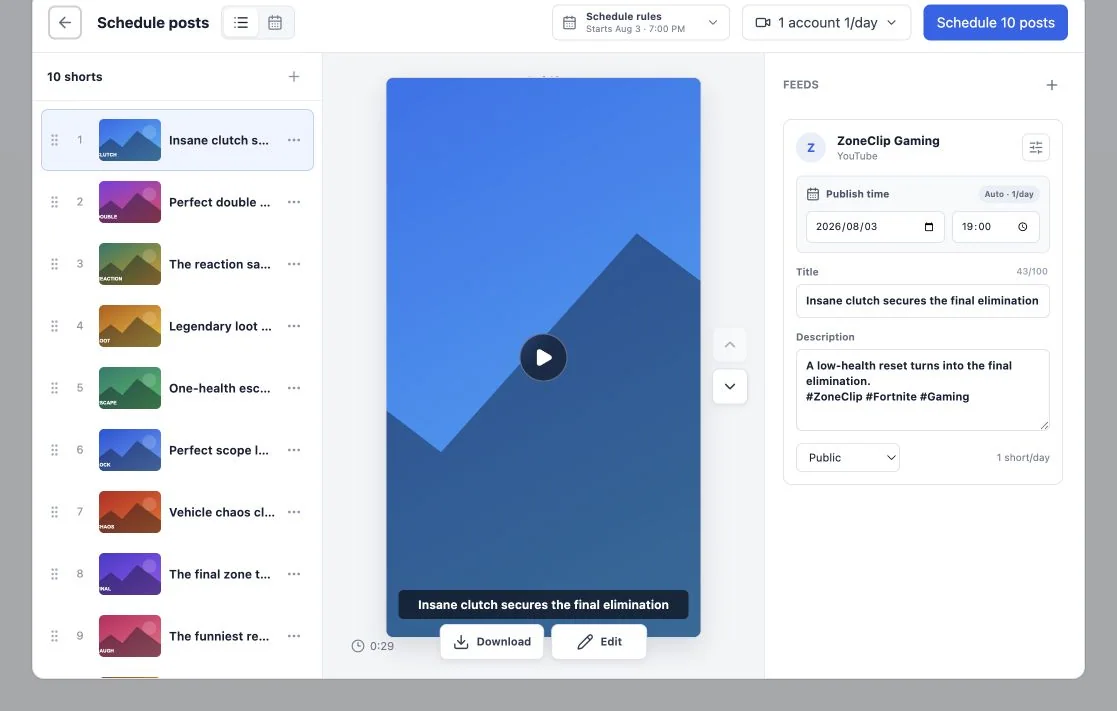
Prüfe bei mehreren Clips, wie lange Auswahl, Bildausschnitt, Untertitel und Einrichtung des Zielkontos dauern. Für ZoneClip ist die lokale Analyse kostenlos. Verfügbarkeit und Berechtigungen richten sich nach der jeweiligen Plattform.
Am eigenen Material vergleichen
- Entscheide, ob es vor allem an der Aufnahme oder an der Bearbeitung langer Mitschnitte hakt.
- Zeichne eine echte Spielsitzung auf und lege die Datei für beide Arbeitsabläufe zugrunde.
- Miss getrennt, welche wichtigen Ereignisse fehlen, wie viele Vorschläge brauchbar sind und wie lange Bearbeitung und Veröffentlichung dauern.
- Prüfe im Export, ob Bildausschnitt, Ton und Untertitel auf dem Zielgerät lesbar sind.
Quellen
- Aufnehmen und Clips in Medal erstellen
- Automatische Ereigniserkennung in Medal
- ZoneClip-KI-Clip-Generator
Häufig gestellte Fragen
Kann ich eine Medal-Aufnahme in ZoneClip bearbeiten?
Ja, wenn du sie als unterstützte lokale Videodatei vorliegen hast und für die Bearbeitung berechtigt bist.
Für welchen Schritt ist ZoneClip gedacht?
ZoneClip verarbeitet vorhandene Aufnahmen. Es hilft, Highlights auszuwählen, vertikal zu bearbeiten und für die Veröffentlichung vorzubereiten.