
Si pierdes jugadas mientras juegas, empieza por un grabador o una función de repetición instantánea. Si ya tienes varias horas grabadas, necesitas encontrar los momentos que merecen un clip, conservar el contexto y preparar la publicación. Algunas personas usan una herramienta para cada etapa.
Esta guía se basa en documentación. Todavía no compara la precisión de las ocho herramientas con un mismo vídeo de prueba.
Herramientas según lo que necesitas
| Herramienta | Fuente habitual | Función principal | Procesamiento y límites |
|---|---|---|---|
| Medal | Partida en Windows | Captura durante el juego, repeticiones, marcadores y detección de eventos compatibles. | Captura local con opción de compartir en la nube. |
| Steam Game Recording | Juego iniciado en Steam | Grabación, marcadores, eventos de la línea de tiempo y exportación de rangos. | Captura local orientada a guardar momentos. |
| Xbox Game Bar | Juego o aplicación de Windows | Grabación manual e integración con Windows. | Archivos locales. Pocas funciones de detección y edición. |
| OBS Studio | Escenas y fuentes configuradas | Grabación personalizable, teclas y repetición instantánea. | Local. Requiere configurar la captura. |
| Eklipse | Directo de Twitch, YouTube o Kick | Propuestas de momentos, formato vertical y subtítulos. | Nube. Consulta las funciones de cada plan. |
| StreamLadder ClipGPT | Enlace o archivo compatible del directo | Propuestas de clips, puntuación, composición vertical y publicación. | Nube. Consulta los límites de cada nivel. |
| OpusClip | Archivo o enlace de un vídeo largo | Recorte multimodal, edición web y publicaciones de varios géneros. | Nube. Composición de partida disponible. |
| ZoneClip | Grabación de una partida o enlace válido | Escenas, candidatos con contexto, editor vertical y renderizado. | IA local gratuita o análisis opcional en la nube. Windows x64 y macOS en Apple Silicon. |
Qué se comparó
La revisión original usó fuentes públicas oficiales del 23 de agosto de 2026. Comparó si cada herramienta permite capturar, descubrir momentos, explicar las propuestas, terminar el montaje y distribuirlo.
Captura y repetición
Medal
Graba partidas largas, guarda los últimos segundos con una tecla o un comando de voz y usa marcadores o detección de eventos en juegos compatibles. Conserva los archivos en tu equipo o compártelos según el flujo de Medal.
Steam Game Recording
Graba en segundo plano o bajo demanda, usa marcadores y eventos de juegos compatibles, y exporta la selección como vídeo. Encaja si quieres capturar juegos de tu biblioteca de Steam.
Xbox Game Bar
En equipos Windows compatibles puedes grabar aplicaciones y juegos directamente. El archivo MP4 se guarda en la carpeta de capturas.
OBS Studio
Ofrece control sobre escenas, fuentes, codificación, rutas de audio y calidad. Configura un búfer de repetición para guardar momentos sin empezar la grabación desde cero cada vez.
Detección y edición a partir de grabaciones
Eklipse
Conecta canales compatibles para analizar directos y obtener propuestas con encuadre vertical y subtítulos editables. Su documentación de recorte automático describe sus funciones. Revisa el cupo de cada plan si vas a procesar varios directos.
StreamLadder ClipGPT
Analiza directos compatibles, genera momentos con puntuación y ofrece edición vertical y publicación. La página de precios indica qué planes permiten usar ClipGPT con enlaces de Twitch y Kick, y bajo qué condiciones.
OpusClip
Admite grabaciones largas de varias clases, genera clips, ofrece edición en navegador y permite preparar publicaciones. Su guía de composiciones incluye una opción para mostrar la partida y a quien habla.
ZoneClip
Importa una grabación o un enlace HTTPS compatible de YouTube, Twitch, MP4 directo o M3U8. Revisa escenas y propuestas con intervalos, contexto y puntuación relativa antes de ajustar cámara, encuadre, subtítulos y tiempos en el editor de partidas. El vídeo original y el renderizado final permanecen en tu equipo.
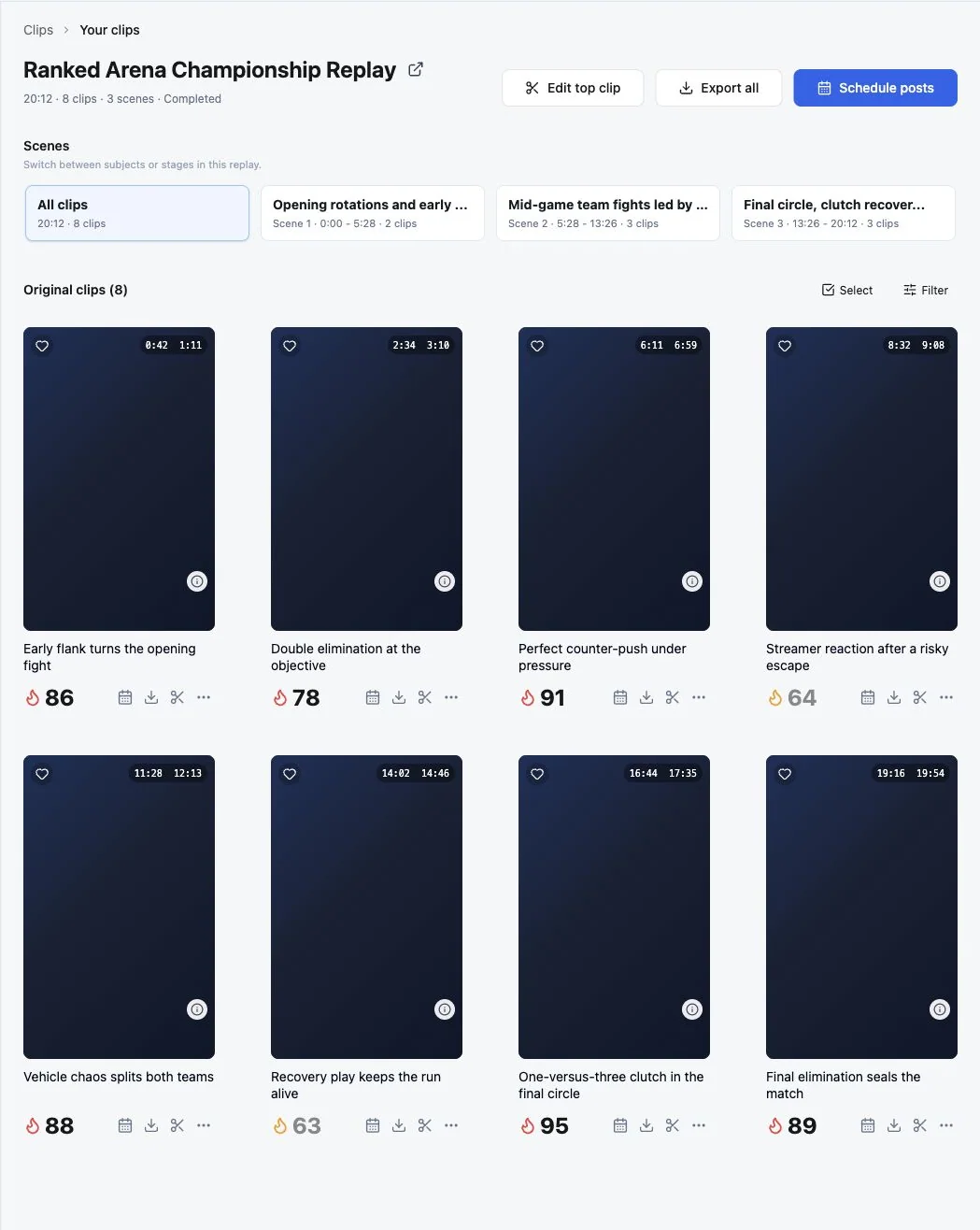
Usa grabaciones que tengas permiso para editar. Importar enlaces depende de la disponibilidad y el acceso al vídeo. La IA local puede analizar sin conexión si el vídeo ya está en tu equipo y los modelos están instalados. Para descargar un enlace y publicar necesitas internet.
Qué encaja en tu flujo
Pierdes jugadas mientras juegas
Configura una repetición instantánea o grabación con OBS, Medal o Steam para no depender de iniciar la captura a tiempo.
Ya tienes directos guardados
Compara la importación y el tiempo de edición con una fuente real. Confirma qué enlaces acepta la herramienta que vas a usar.
También editas entrevistas y pódcasts
Prueba un flujo para varios tipos de material y revisa si mantiene el contexto tanto en contenidos con voz como en partidas.
Guardas originales de calidad en tu equipo
Compara flujos que puedan utilizar el archivo original para la exportación. Comprueba qué datos se envían si eliges análisis remoto.
Buscas cubrir la captura y la publicación
Puedes capturar con un grabador y usar un segundo programa para encontrar y terminar varios clips. Comprueba que el archivo de un programa se abra en el otro.
Cómo hacer una prueba comparable
- Usa una sesión autorizada de 60 a 120 minutos con tiempos muertos, varias jugadas y un desenlace claro con reacción.
- Pide el mismo resultado, por ejemplo tres clips verticales de 30 a 60 segundos con subtítulos legibles.
- Cuenta las propuestas útiles antes de corregir y comprueba si se entienden el contexto, la acción y la reacción.
- Mide los cambios de cortes, encuadre, cámara, subtítulos y pausas.
- Compara tiempo de carga y análisis, resolución, marca de agua y tiempo hasta el primer clip publicable.
- Conserva las exportaciones y los ajustes para repetir la prueba.
Cómo combinar las herramientas
Empieza por identificar qué etapa se atasca. Medal, Steam, Xbox Game Bar y OBS cubren diferentes necesidades de captura. Eklipse, StreamLadder, OpusClip y ZoneClip ayudan a editar material existente con enfoques distintos. ZoneClip se centra en la IA local gratuita para encontrar momentos, editar, exportar y preparar publicaciones de partidas, con análisis remoto opcional.
Fuentes oficiales
- Detección automática de Medal
- Modos de grabación de Medal
- Captura por voz en Medal
- Steam Game Recording
- Guía de Xbox Game Bar
- OBS Studio
- Eklipse Auto Clipper
- StreamLadder ClipGPT
- Introducción a OpusClip
- Composiciones de OpusClip
Creador de clips de ZoneClip · Juegos compatibles · Comparativa con Medal
Preguntas frecuentes
¿Qué herramientas puedo usar gratis?
Para captura, consulta Medal, Steam Game Recording u OBS Studio. Si ya tienes una grabación y quieres editar clips verticales en Windows x64 o macOS en Apple Silicon, puedes usar ZoneClip con IA local gratuita.
¿Puedo analizar una partida sin subir el original?
Con modelos instalados y el vídeo en tu dispositivo, ZoneClip puede analizar, editar y renderizar sin conexión. Si eliges un proveedor remoto, revisa qué datos usa para el análisis.