
Wenn dir beim Spielen die Aufnahme fehlt, brauchst du ein Aufnahme- oder Replay-Werkzeug. Wenn du bereits viele lange Mitschnitte hast, hilft ein Werkzeug zur Auswahl, Bearbeitung und Veröffentlichung von Highlights. Beide Aufgaben können in einem Ablauf zusammenkommen.
Programme auf einen Blick
| Programm | Ausgangspunkt | Typische Aufgabe |
|---|---|---|
| Medal | Laufende Spielsitzung | Per Kürzel Momente sichern, markieren und teilen |
| Steam Game Recording | Steam-Spiel | Lokal aufnehmen, in der Sitzung navigieren und Teilbereiche exportieren |
| Xbox Game Bar | Spiel oder App unter Windows | Eine lokale Aufnahme erstellen |
| OBS Studio | Eigene Aufnahme- oder Stream-Szene | Quellen, Ton, Encoder und Replay-Puffer konfigurieren |
| Eklipse | Verbundener Stream-Kanal | Gaming-Highlights in der Cloud finden und fürs Hochformat aufbereiten |
| StreamLadder ClipGPT | Twitch- oder Kick-Aufnahme | Highlights suchen, im Browser bearbeiten und veröffentlichen |
| OpusClip | Lokale Datei oder unterstützte Links | Verschiedene Langformate für Social Media aufbereiten |
| ZoneClip | Lokale Aufnahme oder unterstützter Link | Spielmomente prüfen, vertikal bearbeiten und lokal rendern |
Was der Vergleich bewertet
Die englische Fassung hat öffentlich dokumentierte Produktfunktionen am 23. August 2026 geprüft. Dieser Vergleich ordnet sie den Aufgaben Aufnahme, Suche, Überprüfung, Bearbeitung und Veröffentlichung zu. Er enthält keine Messung der Erkennungsgenauigkeit an demselben VOD über alle Anbieter.
Aufnahme und Replay
Medal für Mitschnitte während des Spielens
Medal bietet unter Windows Aufnahme per Kürzel, Mitschnitte über längere Sitzungen und Markierungen. Automatische Ereigniserkennung ist für unterstützte Spiele und Ereignisse verfügbar. Du kannst erzeugte Clips lokal behalten oder über Medal teilen.
Steam Game Recording für lokale Spielsitzungen
Steam kann auf Abruf oder im Hintergrund aufzeichnen. Je nach Spiel kannst du Ereignismarkierungen nutzen, eigene Marken setzen und ausgewählte Bereiche als Videodatei exportieren. Für vertikales Layout und Untertitel kannst du anschließend einen Editor nutzen.
Xbox Game Bar für eine einfache Windows-Aufnahme
Auf unterstützten Windows-Systemen kannst du ein Spiel oder eine App aufnehmen und als MP4 speichern. Für die Auswahl und Bearbeitung mehrerer Kurzclips brauchst du nach der Aufnahme einen weiteren Schritt.
OBS Studio für eigene Aufnahmeeinstellungen
OBS ermöglicht Szenen mit mehreren Quellen, konfigurierbaren Encoder, Audiokanäle und einen Replay-Puffer. Ein Kürzel kann den zurückliegenden Moment sichern. Die redaktionelle Auswahl erfolgt anschließend anhand der Aufnahme.
KI-Werkzeuge für vorhandene Aufnahmen
Eklipse für verbundene Stream-Kanäle
Eklipse dokumentiert Auto-Clipping aus verbundenen Twitch-, YouTube- oder Kick-Kanälen mit cloudgestützter Analyse, vertikalen Layouts und Untertiteln. Die aktuelle Hilfe beschreibt kostenlose Vorschauen und Premium für Bearbeitung und Download. Prüfe freie Kontingente und Tarifgrenzen beim Anbieter.
StreamLadder ClipGPT für Clips im Browser
ClipGPT kann Twitch- und Kick-VODs analysieren. Der Workflow verbindet Vorschläge mit Bewertung, vertikale Bearbeitung und Veröffentlichung im Browser. Prüfe, welche Quellen und Funktionen dein Tarif einschließt. Vergleiche die tatsächlich benötigte Nacharbeit statt nur die angezeigte Bewertung.
OpusClip für unterschiedliche Langformate
OpusClip unterstützt Link-Importe und Uploads, Browser-Bearbeitung, Layouts und Untertitel. Darunter sind Layouts für Gameplay und Sprecher. Teste bei Gaming, ob der Vorschlag Vorgeschichte, entscheidendes Spielereignis und Reaktion erhält. Für Podcasts, Interviews und Webinare kannst du denselben Cloud-Arbeitsablauf prüfen.
ZoneClip für Gaming-Aufnahmen und lokalen Export
ZoneClip lädt eine unterstützte URL-Quelle lokal herunter oder importiert eine bereits vorhandene Datei. Das Projekt zeigt Szenen, Zeitbereiche, Erklärungen und relative Bewertungen. Du kannst vorgeschlagene Clips für Hochformat, Facecam und Untertitel bearbeiten, lokal aus der Originaldatei exportieren und auf verbundenen Konten einplanen.
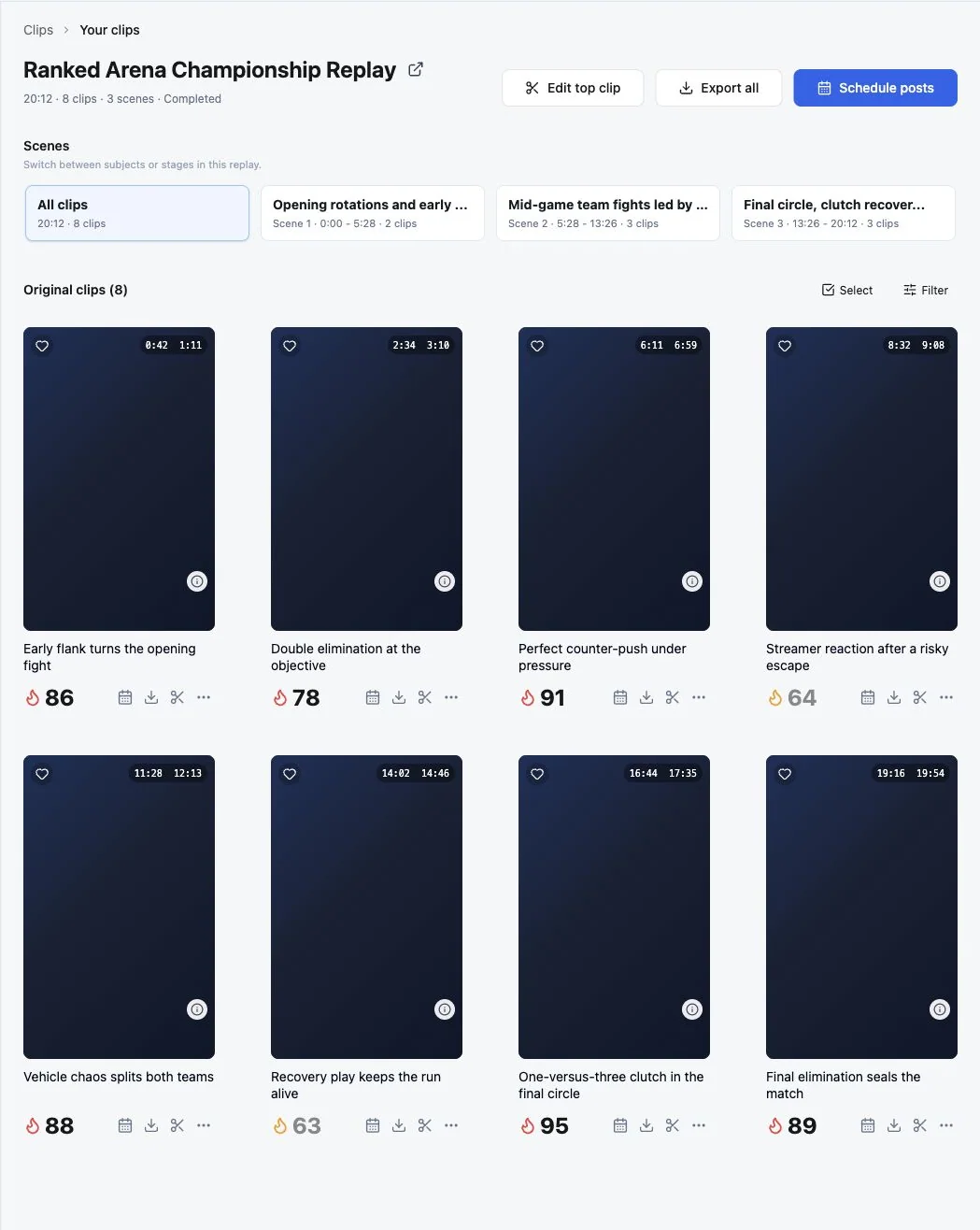
Die kostenlose lokale Analyse funktioniert nach Installation der Modelle offline, sofern die Quelldatei auf dem Gerät liegt. Für URL-Importe und Veröffentlichung brauchst du Internet. Die Beschreibung der Verarbeitungsmodi erklärt optionale externe Anbieter. ZoneClip ist für Windows x64 und macOS mit Apple Silicon verfügbar.
Welcher Schritt kostet Zeit?
Du verpasst Szenen während des Spielens
Nutze ein Werkzeug für Aufnahme oder Replay. Vergleiche Medal, Steam, Xbox Game Bar und OBS nach deiner Plattform, deinen Spielen und den benötigten Aufnahmeeinstellungen.
Du hast lange Stream-Mitschnitte
Prüfe Eklipse für verknüpfte Kanäle und StreamLadder für unterstützte Links und Bearbeitung im Browser. Die Verfügbarkeit hängt von der Quelle und vom Tarif ab.
Du bearbeitest Gaming und andere Formate
Teste mit OpusClip eine typische Spielsitzung und ein zweites Format. Prüfe, wie gut derselbe Arbeitsbereich Sprachinhalte und sichtbare Spielinformationen erhält.
Deine Originale bleiben auf deinem Rechner
Teste die lokale Analyse und Ausgabe von ZoneClip mit deinem unterstützten Spiel, der tatsächlichen Auflösung und dem gewünschten vertikalen Format.
Du brauchst Aufnahme und Bearbeitung
Kombiniere ein Aufnahme-Werkzeug mit dem Editor oder KI-Workflow, der bei deinen eigenen Aufnahmen die besten brauchbaren Ergebnisse liefert.
Einen aussagekräftigen Test durchführen
- Verwende dieselbe 60 bis 120 Minuten lange Aufnahme, die du verwenden darfst.
- Ziel sind drei vertikale Clips von je 30 bis 60 Sekunden mit lesbaren Untertiteln.
- Trenne brauchbare von ähnlichen oder unvollständigen Vorschlägen. Prüfe Kontext, Aktion, Ausgang und Reaktion im Bild.
- Miss Korrekturzeit für Schnittgrenzen, Bildausschnitt, Facecam, Untertitel und Pausen.
- Vergleiche Upload, Analyse, Auflösung, Wasserzeichen und Zeit bis zum ersten fertigen Clip. Bewahre die ersten Exporte und Einstellungen zum Vergleich auf.
Fazit
Eine gute Aufnahme sichert den Moment. Ein guter Schnitt erklärt ihn. Wenn beides wichtig ist, teste den gesamten Ablauf von der Aufnahme bis zum veröffentlichten Clip. Verlasse dich bei der Auswahl auf fertige Ergebnisse aus deinem Material.
Quellen
- Medal-Informationen zur Auto-Clipping-Funktion
- Steam Game Recording
- Microsoft-Anleitung zur Xbox Game Bar
- OBS-Studio-Übersicht
- Eklipse Auto Clipper
- StreamLadder ClipGPT
- OpusClip-Layout-Dokumentation
- ZoneClip-KI-Clip-Generator
Häufig gestellte Fragen
Kann ich Highlights bearbeiten, ohne die Originaldatei hochzuladen?
In ZoneClip kannst du eine lokale Datei mit installierten Modellen offline analysieren, bearbeiten und exportieren. Wenn du einen externen Anbieter auswählst, können die für die Analyse benötigten Daten den Rechner verlassen.
Gibt es einen kostenlosen Ablauf?
Zum Aufnehmen gibt es unter anderem Steam Game Recording und OBS. Für die anschließende KI-Auswahl, den vertikalen Schnitt und einen lokalen Export ohne Wasserzeichen kannst du ZoneClip Free verwenden.