
Sieh jeden Clip als vollständigen Moment an. Der Einstieg erklärt die Situation, die entscheidende Aktion bleibt im Bild und die Reaktion ist vollständig. Prüfe danach den Zuschnitt, die Untertitel, das Timing und das Zielkonto.
Mit den Clip-Vorschlägen anfangen
KI kann lange Aufnahmen auf wenige Vorschläge eingrenzen. Die Bewertung hilft, diese innerhalb der Aufnahme zu sortieren. Prüfe Titel, Zeitbereich, Szenenkontext und Begründung zusammen. Ein niedriger bewerteter Clip kann für deinen Kanal besser passen, wenn sein Ablauf klarer ist oder die Reaktion mehr erzählt.
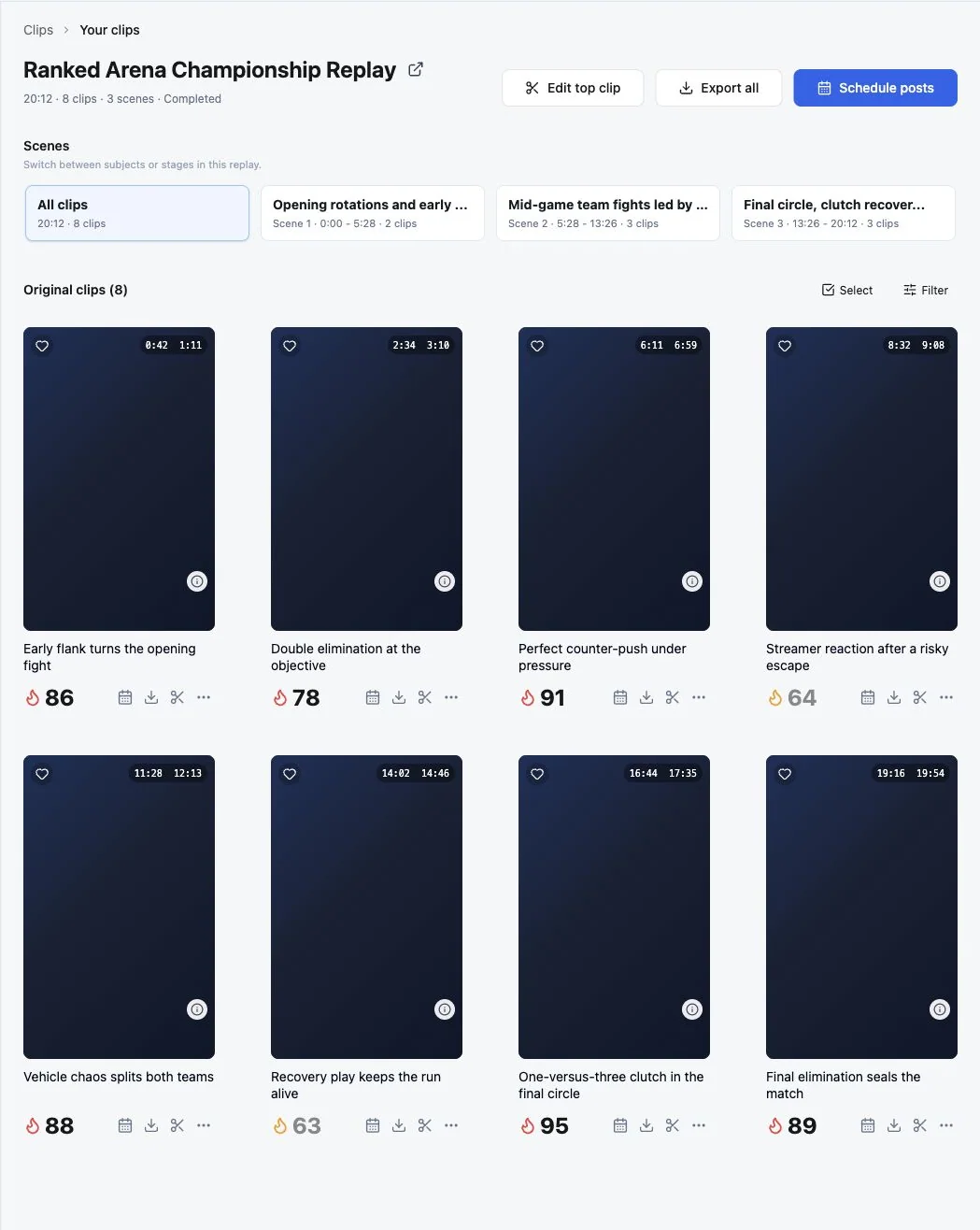
Fünf Prüfungen vor der Auswahl
- Ist der Anfang verständlich? Schau den Clip vom vorgeschlagenen Startbild ohne Vorwissen an. Zeige das Ziel, die Bedrohung, die Herausforderung oder den Aufbau des Witzes. Verschiebe den Anfang nach vorn, wenn der entscheidende Zusammenhang fehlt.
- Ist das entscheidende Ereignis im Bild? Prüfe Ziel, Fadenkreuz, Spielstand, Gegner oder andere Zeichen, an denen man das Ergebnis erkennt. Ein lauter Ton behebt keinen falschen Zuschnitt.
- Ist die Reaktion vollständig? Lass genug Zeit für die sichtbare Reaktion, einen kurzen Austausch im Team oder die Änderung des Spielstands.
- Sind die Untertitel korrekt und lesbar? Korrigiere Namen und Spielbegriffe. Prüfe auf Handygröße, ob Text, Killfeed, Zielanzeige und Facecam gut zu sehen sind.
- Passen Clip und Beitrag zum Ziel? Kontrolliere Konto, Format, Dauer, Titel, Begleittext, Zeitpunkt und Plattformstatus. Prüfe alle Angaben vor dem Export und der Veröffentlichung.
Zeige einer Person, die den Stream nicht kennt, den Entwurf. Frag sie nach Ziel, Entscheidung und Reaktion. Wenn etwas davon fehlt, passe die Szene oder Schnittgrenzen an.
Wie ZoneClip bei der Prüfung hilft
ZoneClip teilt eine lange Aufnahme in Szenen auf und schlägt mehrere Zeiträume mit Beschreibung und relativer Bewertung vor. Du entscheidest, welchen Moment du erzählst. Dann kannst du im Gaming-Editor Bildausschnitt und Facecam anpassen, Untertitel korrigieren und den fertigen Clip lokal aus dem Original rendern.
KI-Clip-Generator · Vom Gameplay zum Short
Letzte Kontrolle
- Im Einstieg ist der notwendige Kontext enthalten.
- Die entscheidende Aktion bleibt im Hochformat sichtbar.
- Das Ende zeigt Ergebnis und Reaktion.
- Namen und Spielbegriffe sind richtig geschrieben.
- Untertitel und Facecam verdecken keine wichtigen Spielelemente.
- Der Clip wurde in Handygröße und ohne Ton geprüft.
- Konto, Termin und Metadaten stimmen.
Häufig gestellte Fragen
Sollte ich immer den Vorschlag mit der höchsten Bewertung wählen?
Nutze die Bewertung zum Sortieren. Wähle danach den Clip mit verständlichem Einstieg, sichtbarer Entscheidung und vollständiger Reaktion.
Wie viel sollte ich nachbearbeiten?
Ändere so viel, wie für Kontext, Sichtbarkeit, korrekte Untertitel und die Vorgaben des Ziels nötig ist.