
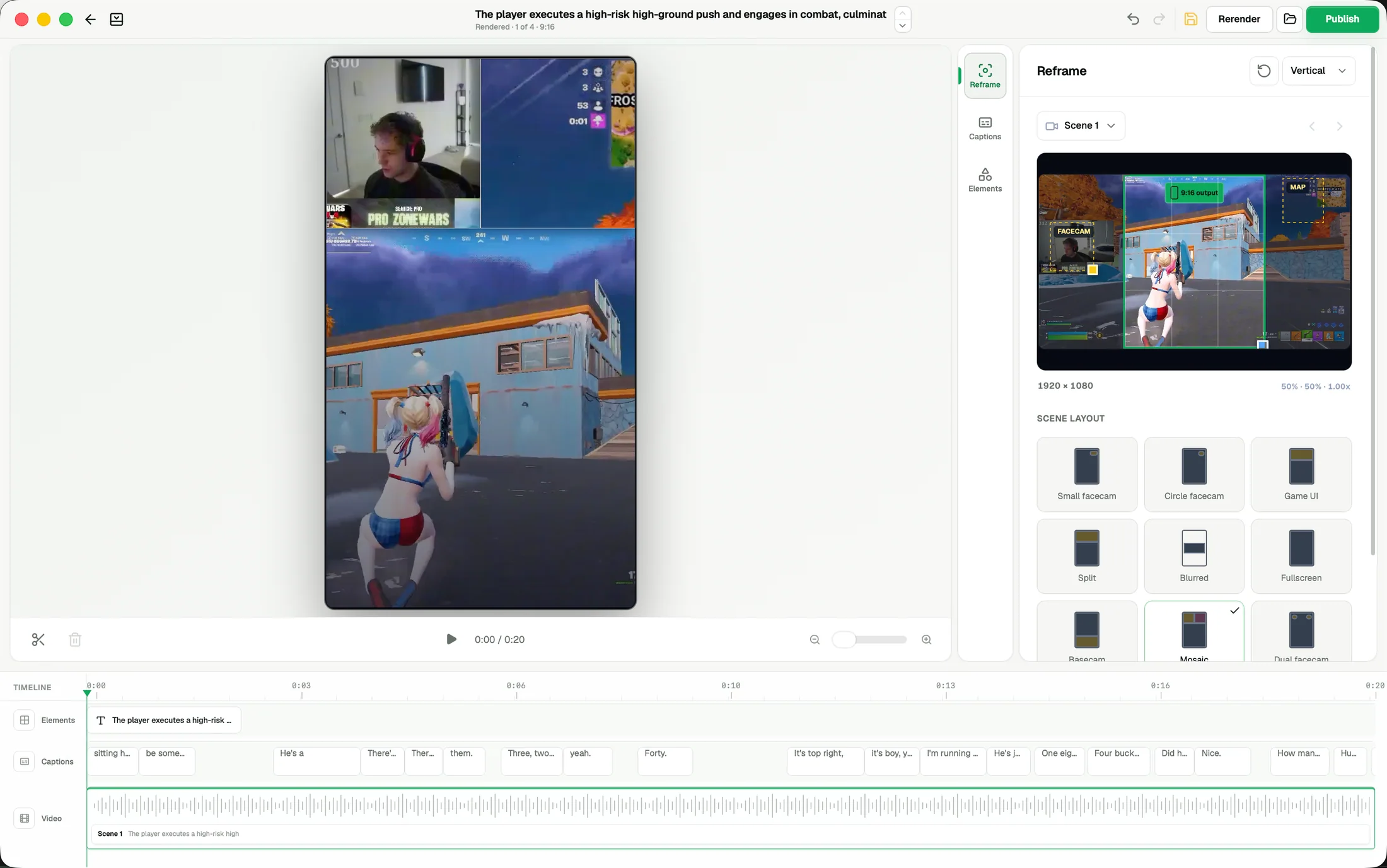
Mit ZoneClip kannst du eine horizontale Gaming-Aufnahme als vertikales Video gestalten. Zeige das Spielgeschehen zusammen mit Facecam, Minimap oder anderen relevanten Teilen der Spielanzeige. Im Editor bleiben Bildausschnitt, Untertitel, Spuren und Timing bearbeitbar.
Einen vertikalen Clip gestalten
- Entscheide, was im Clip zu sehen sein soll. Beim Wechsel ins Hochformat kannst du wichtige Bildbereiche separat platzieren.
- Wähle ein Layout, etwa Gameplay zuerst, Facecam, Spieloberfläche, Split, Unschärfe, Vollbild, Basecam, Mosaik oder Dual Facecam. Passe Größe und Position der Bereiche im Editor an.
- Setze Untertitel, Titel, Logos, Effekte, Übergänge und Ton in der mehrspurigen Timeline ein. Rendere das Ergebnis lokal von der Originaldatei.
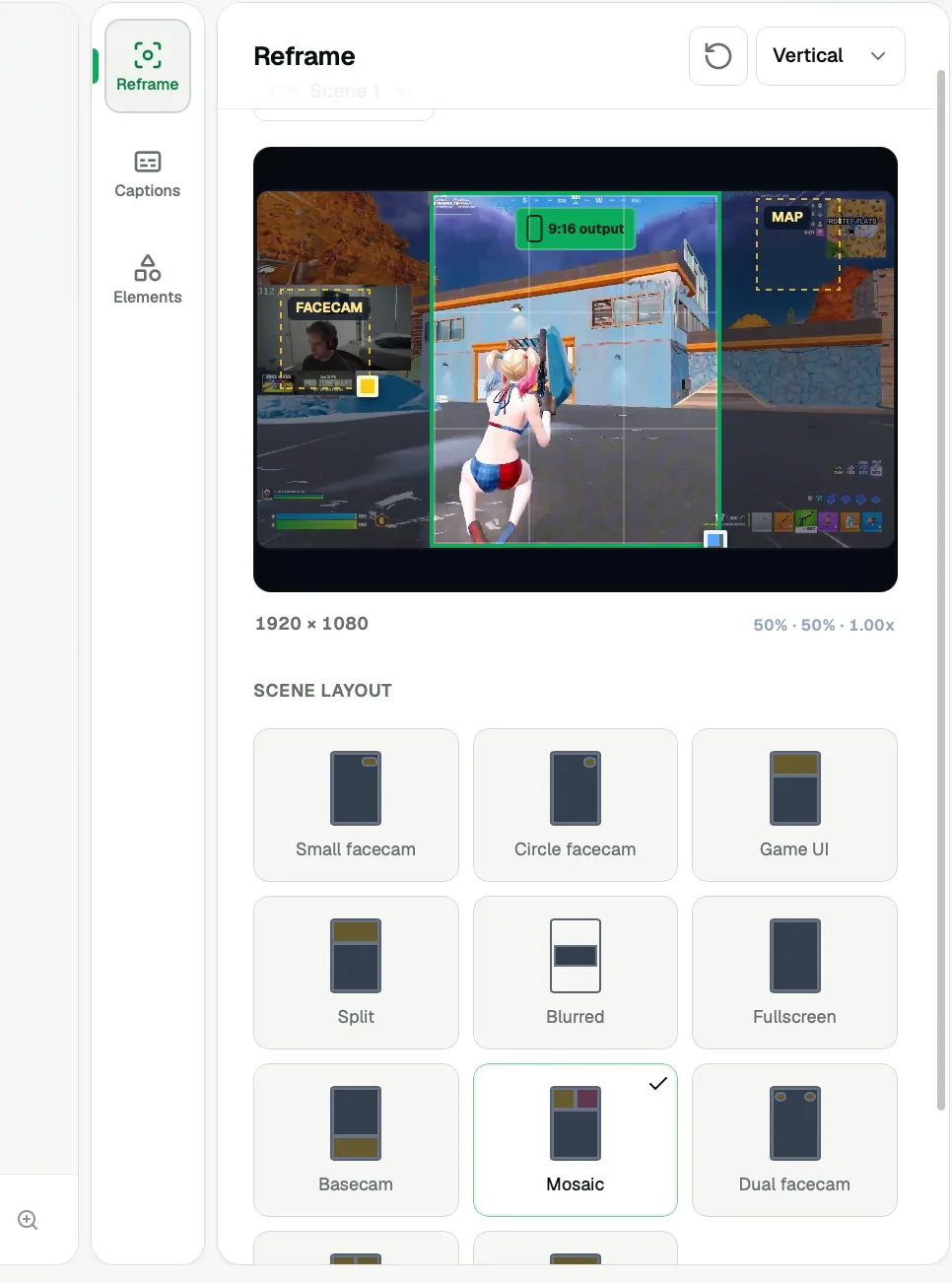
Reframe und Vorschau
Die Reframe-Einstellungen eines Projekts werden bei der Ausgabe angewendet. Du kannst sie bei künftigen Projekten wieder verwenden. Die TikTok- und YouTube-Vorschau hilft, die Untertitel außerhalb der typischen Bedienelemente zu platzieren. Die Einstellungen bleiben nach der Analyse bearbeitbar.
Prüfe das Ergebnis besonders sorgfältig, wenn sich die Spielanzeige oder Kamera schnell bewegt, das Quellvideo einen geteilten Bildschirm nutzt oder die Facecam ihre Position wechselt. ZoneClip ist auf kurze Gaming-Clips ausgerichtet und bietet dazu die nötigen Werkzeuge für Schnitt und Layout.