
Den Link öffnen und prüfen
Ein gültiger Link öffnet ein bestimmtes gespeichertes Video: ein YouTube-Video, ein Short, die Aufzeichnung eines beendeten Livestreams, ein Twitch-VOD, ein Highlight oder einen Clip. Kanal-, Profil-, Playlist-, Such- und Kategorieseiten sowie laufende Livestreams sind keine gültigen Eingaben. Öffne den Link in einem neuen Tab. Private, gelöschte, abgelaufene oder eingeschränkte Videos können nicht verfügbar sein. Verwende nur Aufnahmen, für die du die Rechte hast.
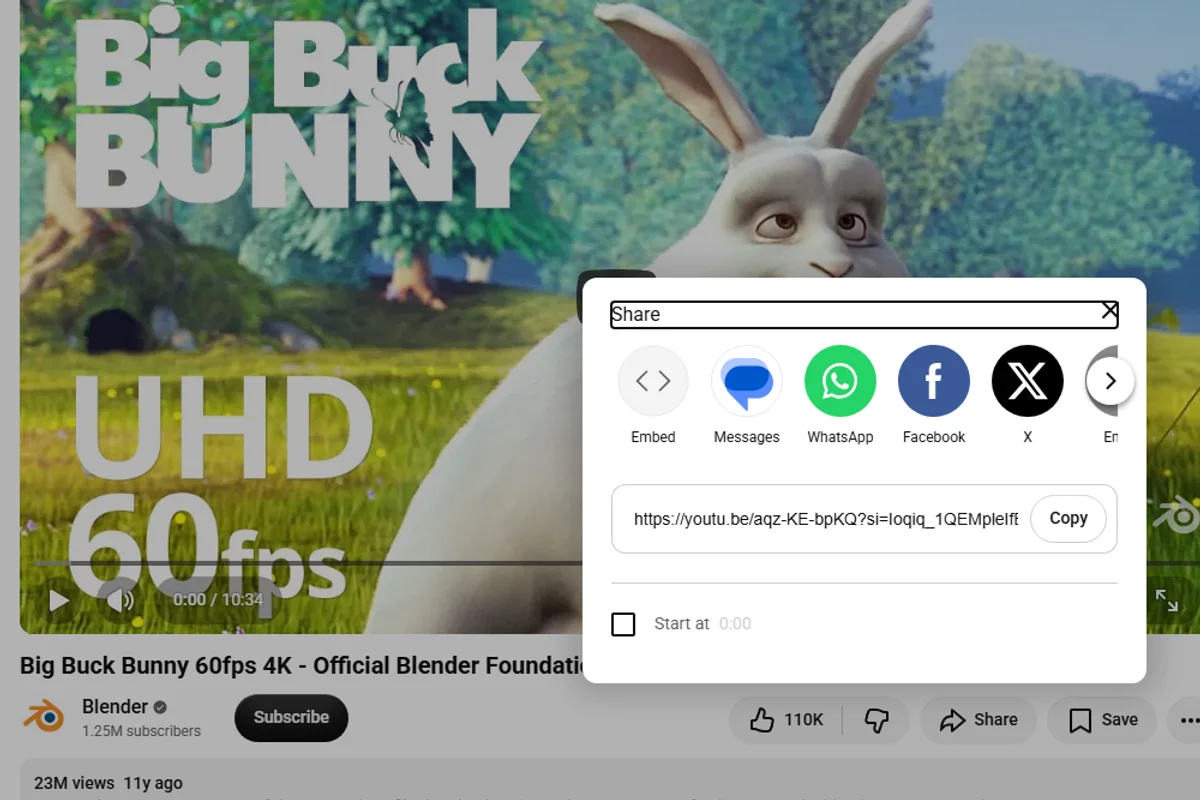
YouTube-Video oder Short
Öffne das gewünschte Video. Wähle Teilen und Link kopieren. Auf dem Computer kannst du stattdessen die Adresszeile verwenden. Wenn es um einen Livestream geht, öffne den bereits gespeicherten Mitschnitt. YouTube-Hilfe zum Teilen
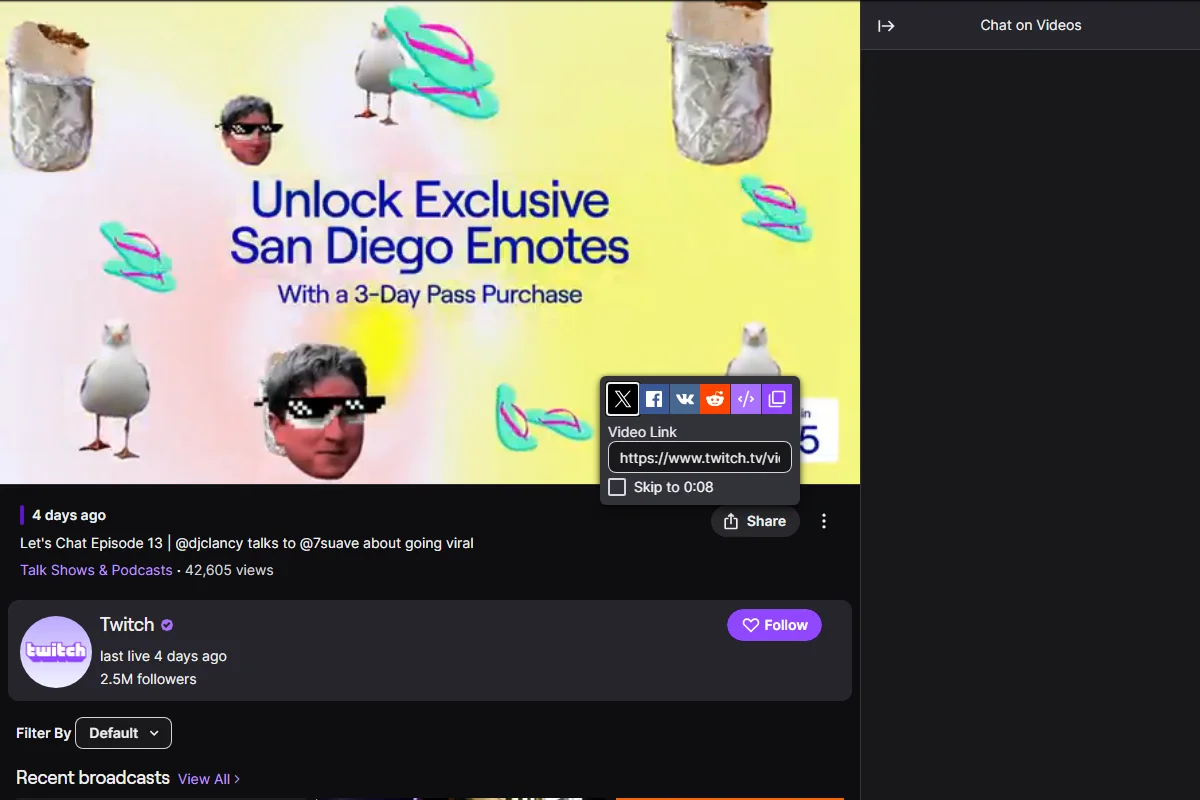
Twitch-VOD oder Highlight
Öffne im gewünschten Kanal Videos und wähle die gespeicherte Übertragung oder das Highlight aus. Kopiere über Teilen den Videolink oder verwende die Adresszeile. Eigene Mitschnitte findest du im Creator-Dashboard unter Inhalt → Video-Produzent. Twitch-Hilfe zu VODs
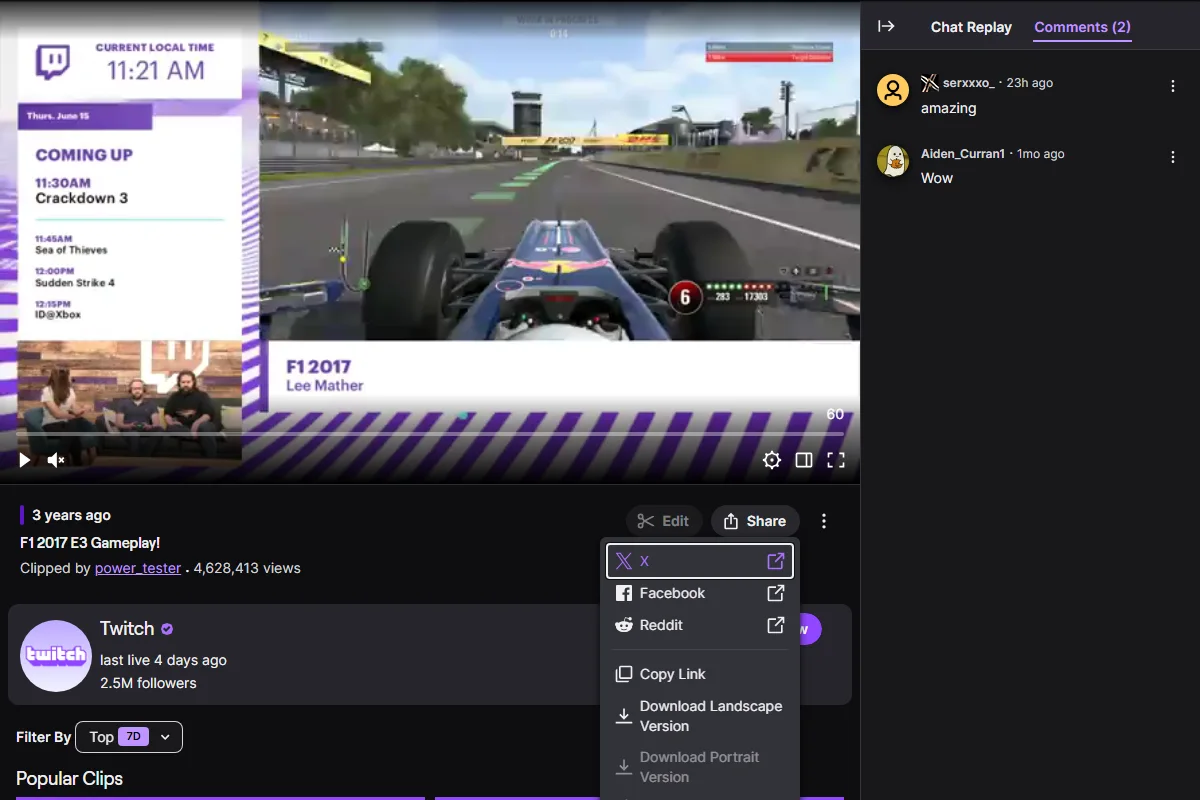
Twitch-Clip
Öffne den einzelnen Clip. Wähle Teilen und Link kopieren. Veröffentliche einen neuen Clip zuerst, damit Twitch den Link bereitstellt. Twitch-Hilfe zu Clips
Gültige Linkformate
| Plattform | Typ | Beispiel |
|---|---|---|
| YouTube | Video | youtube.com/watch?v=VIDEO_ID |
| YouTube | Kurzlink | youtu.be/VIDEO_ID |
| YouTube | Short | youtube.com/shorts/VIDEO_ID |
| YouTube | Gespeicherte Live-Aufzeichnung | youtube.com/live/VIDEO_ID |
| Twitch | VOD oder Highlight | twitch.tv/videos/1234567890 |
| Twitch | Clip | clips.twitch.tv/CLIP_SLUG |
Adressen wie youtube.com/@channelname oder twitch.tv/channelname führen zu einem Kanal. Kopiere stattdessen die Adresse des gewünschten Videos.