
Editor und Reframe
Was der Editor bietet
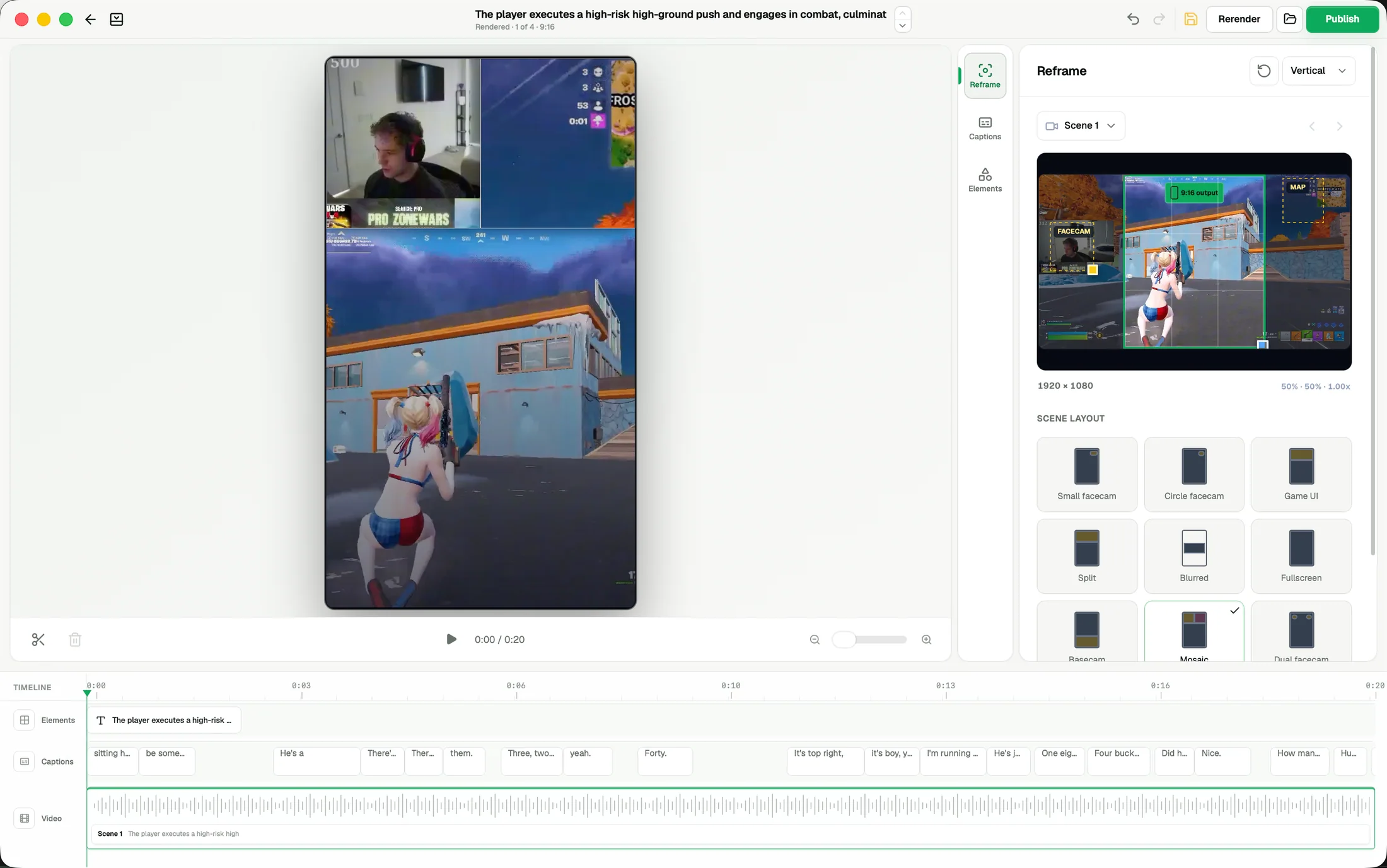
Der Editor übernimmt den ausgewählten Quellzeitraum. Du kannst Layout, Bildausschnitt, Facecam, Untertitel, Titel, Effekte, Übergänge, Ton und Timing anpassen.
Einen Höhepunkt öffnen
Öffne einen Clip-Vorschlag aus dem Projekt. Prüfe zuerst, ob der Einstieg genug Kontext bietet und am Ende die Reaktion vollständig zu sehen ist. Passe den Zeitraum an, bevor du am Layout arbeitest.
Das Layout wählen
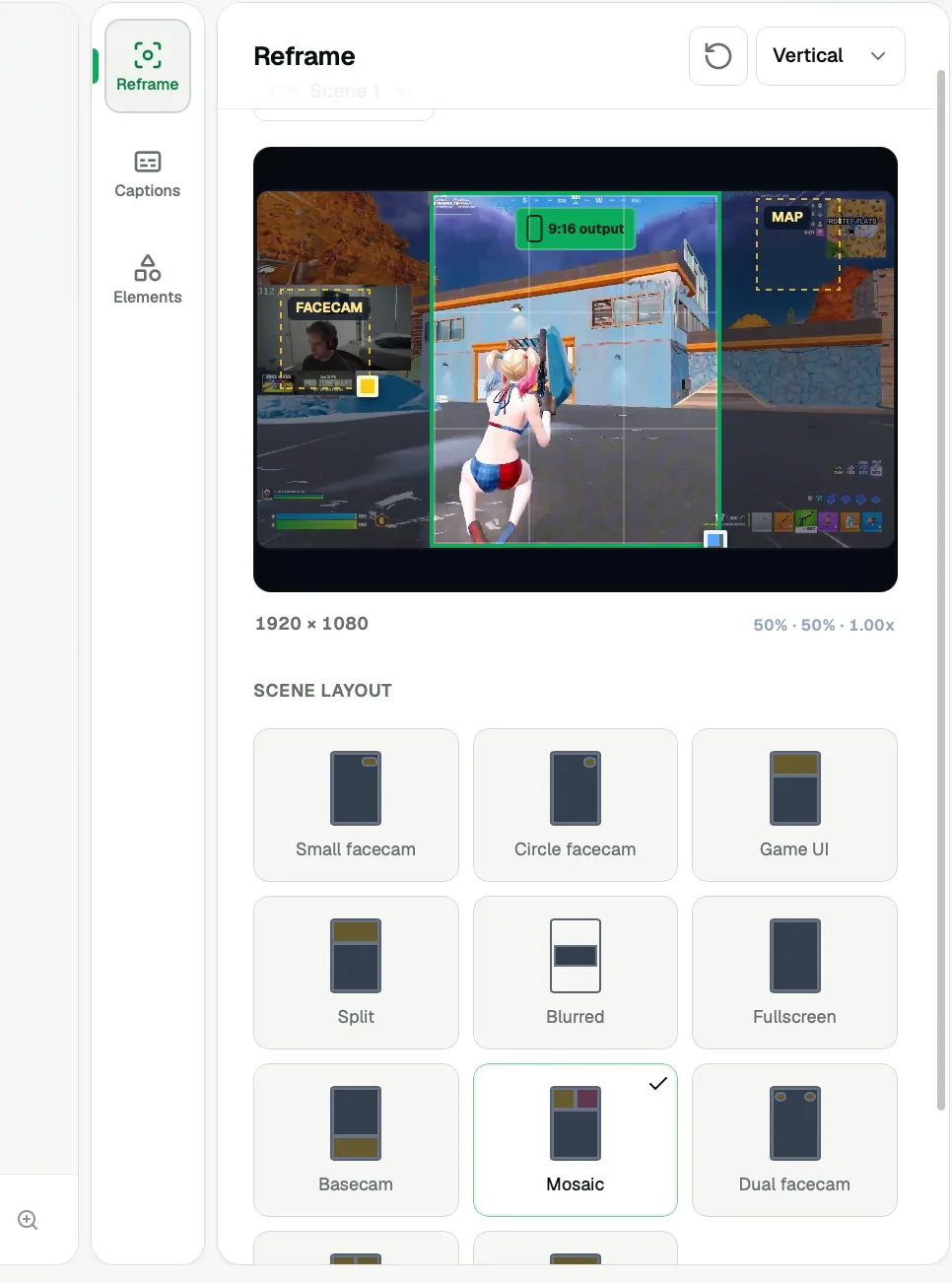
Wähle ein Layout, das Spielgeschehen, Reaktion oder beides sichtbar macht. Reframe bietet auch vor der Analyse Optionen wie Vollbild, Unschärfe, Split und Facecam ohne Minimap. Das Projekt speichert deine Vorgabe für die Ausgabe. Da die Vorschau vor der Analyse entsteht, kann die tatsächlich erkannte Facecam-Position abweichen. Du kannst das Ergebnis im Editor ändern.
Die wichtige Aktion im Bild halten
Sieh dir den ganzen Clip an. Ändere den Bildausschnitt, wenn sich die Aktion verlagert. Die Facecam sollte dabei Spielfigur, Ziel und wichtige Anzeigen frei lassen. Mit Keyframes kannst du die Komposition im Verlauf ändern.
In der Timeline arbeiten
Spiele die Spuren für Gaming-Aufnahme, Facecam, Untertitel, Titel, Logos, Effekte, Übergänge und Ton zusammen ab. Kürze oder verschiebe Elemente, wenn sie zu früh erscheinen oder von der Aktion ablenken.
Vor dem Rendern prüfen
Sieh dir den Clip in Handygröße mit und ohne Ton an. Sind Aktion, Reaktion und Text lesbar, kannst du aus der Originaldatei lokal rendern.