
Untertitel und Stilbibliothek
Wofür Untertitel hilfreich sind
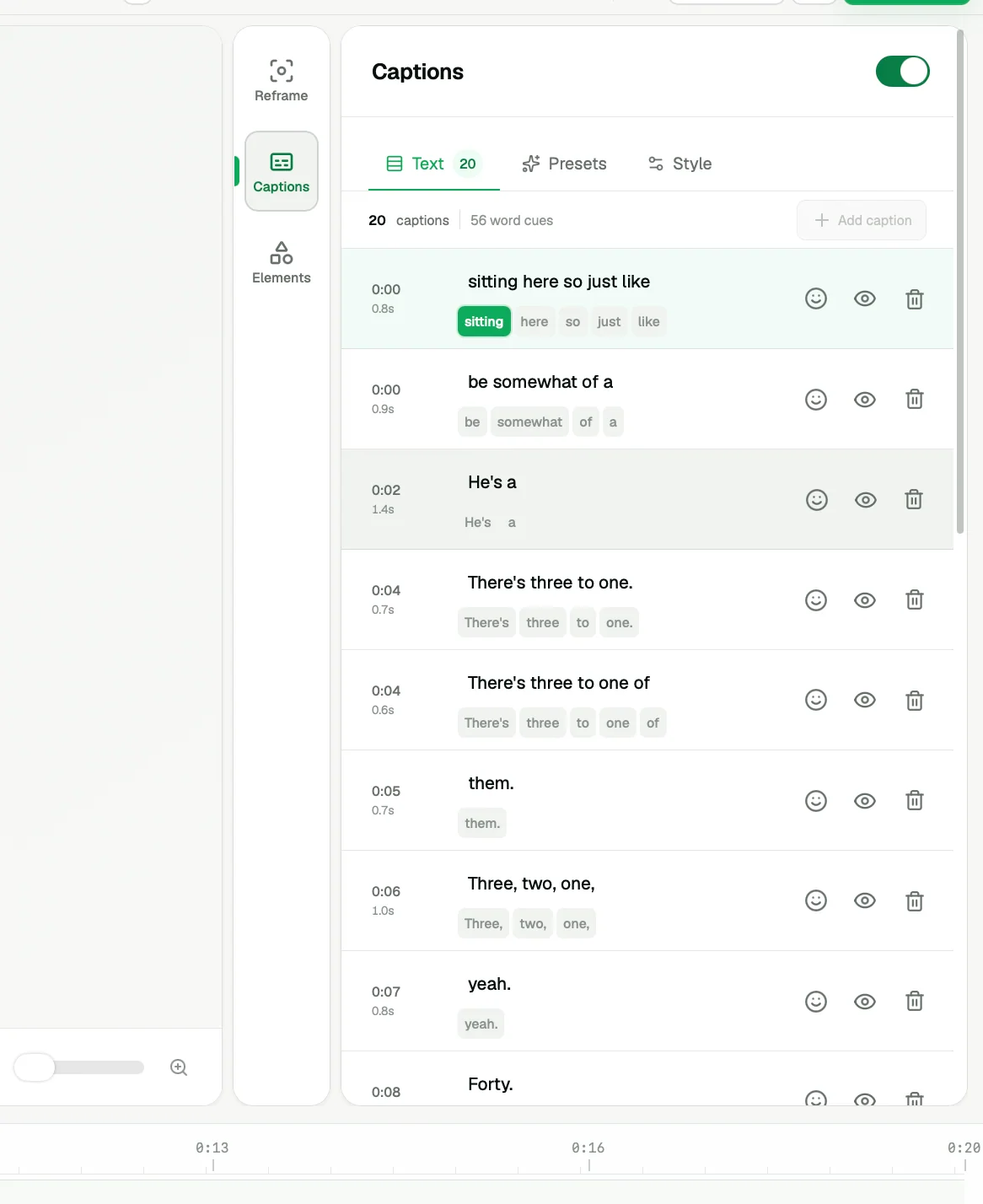
Untertitel machen Sprache, Reaktionen und wichtige Aussagen auch bei stummem Ton verständlich. Du kannst die Zeilen im selben Editor prüfen wie Bild und Ton.
Untertitel erzeugen
Erzeuge die Untertitel, sobald Anfang und Ende des Clips feststehen. Das Transkript wird der Timeline zugeordnet. Wenn du die Schnittgrenzen deutlich änderst, prüfe die erste und letzte Zeile erneut.
Text prüfen
Lies jede Zeile. Korrigiere Namen, Gaming-Begriffe, Umgangssprache und Wörter, die von Spielton oder anderen Stimmen überdeckt sind. Behalte dabei die natürliche Ausdrucksweise bei.
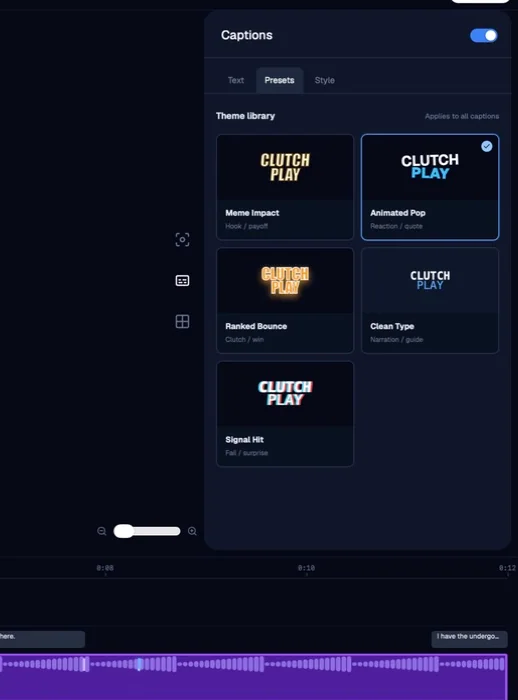
Einen Stil wählen
Ein Stil legt Schrift, Hervorhebung und Position fest. Passe ihn an das Video und deinen Kanal an. Stil und Position lassen sich bereits beim Erstellen des Projekts auswählen. ZoneClip speichert sie für dieses und weitere Projekte.
Untertitel sichtbar platzieren
Prüfe mehrere Bilder mit unterschiedlichen Hintergründen. Halte Untertitel von Bedienelementen, wichtigen HUD-Anzeigen, Facecam und zentraler Aktion fern. Wechsle bei der Einrichtung zwischen der TikTok- und YouTube-Vorschau, um mögliche Überlagerungen zu erkennen. Diese Vorschau veranschaulicht die Platzierung vor der Erkennung. Prüfe den fertigen Clip erneut.
Auf dem Handyformat prüfen
Spiele den vertikalen Clip in Handygröße einmal mit und einmal ohne Ton ab. Achte darauf, dass jede Zeile vollständig dargestellt wird und zu Sprache und Spielgeschehen passt.