
Les écrans du projet
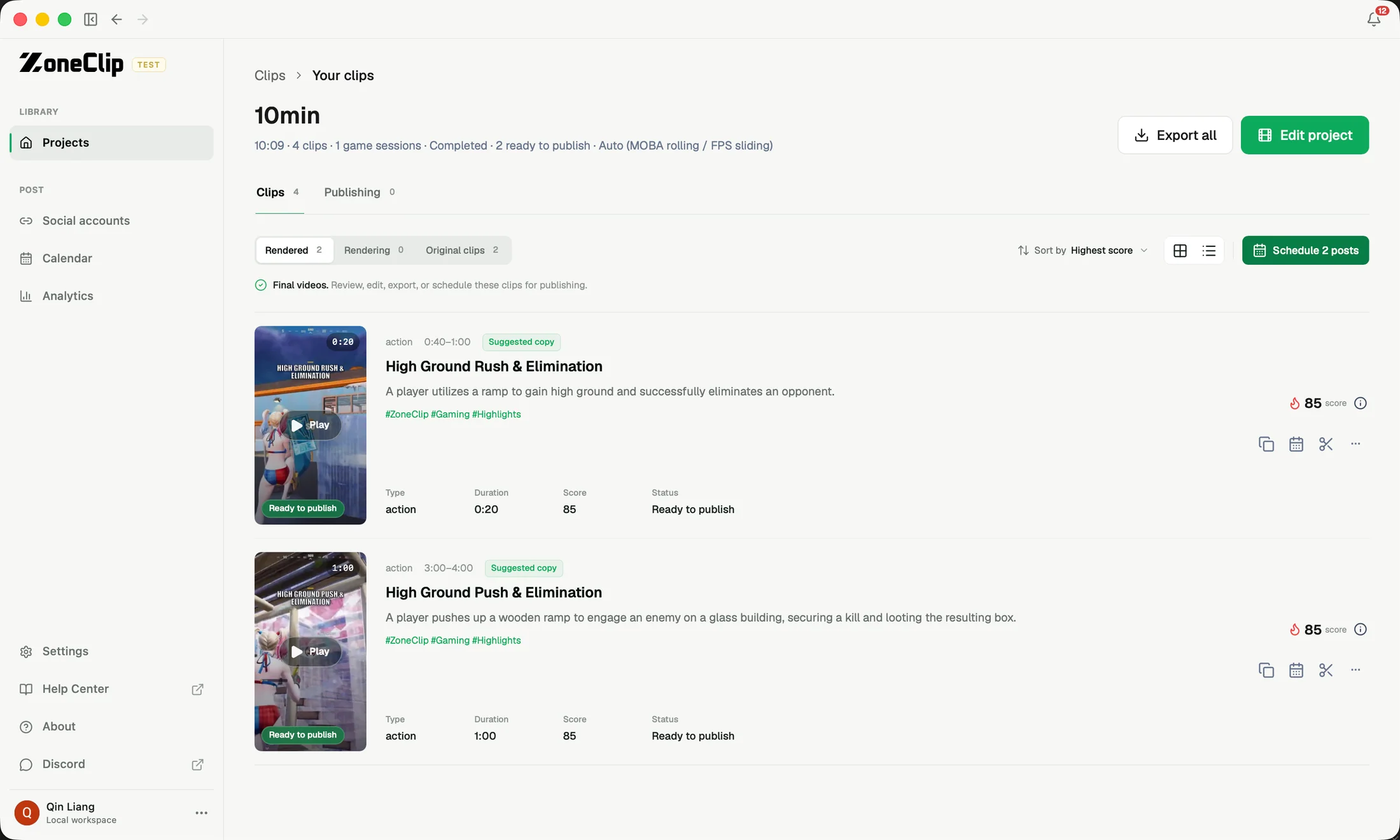
Les résultats affichent le score, la plage source, le texte proposé, la durée et l’état de publication.
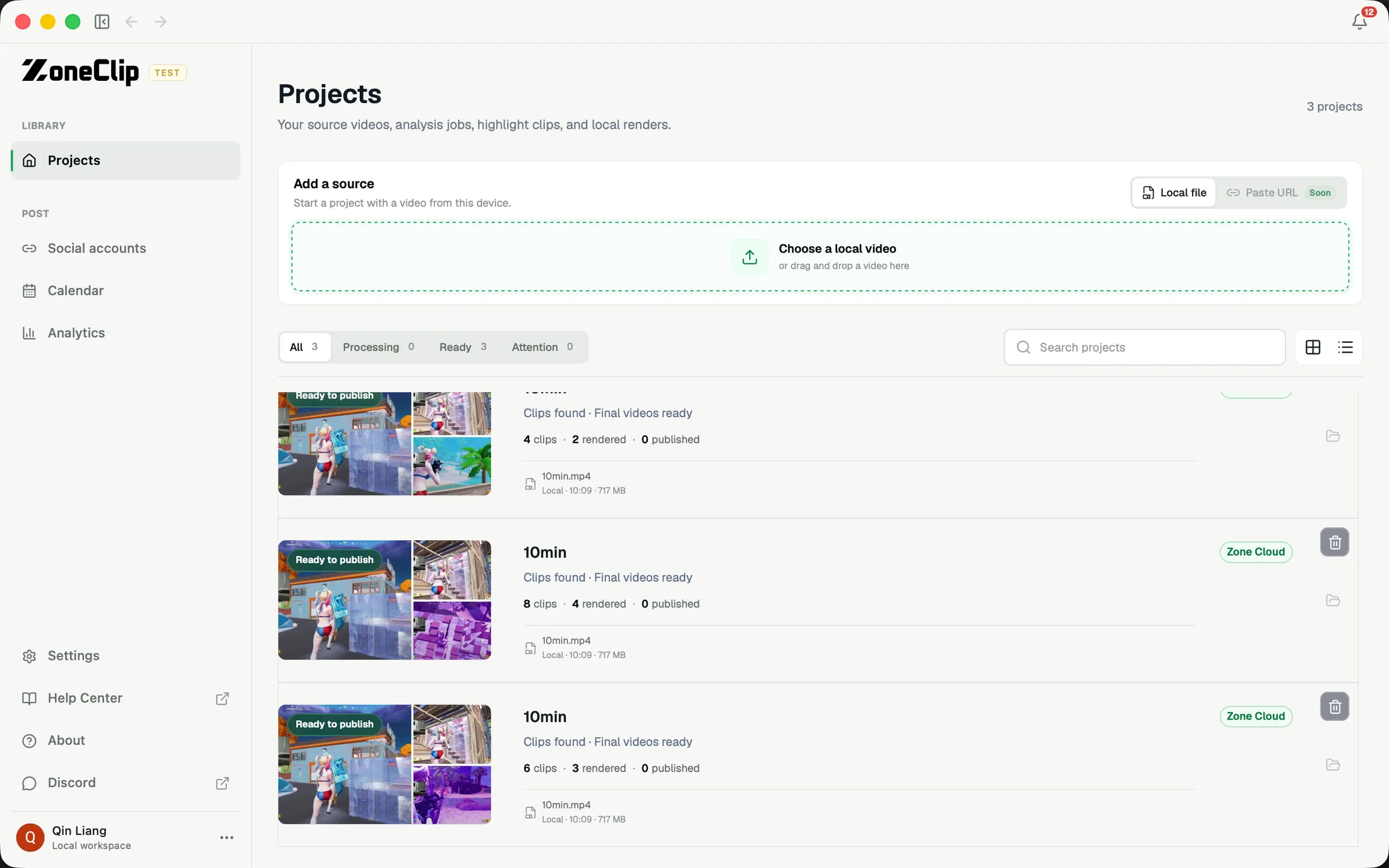
La vue Projets centralise vos enregistrements et l’avancement de l’analyse et du rendu.
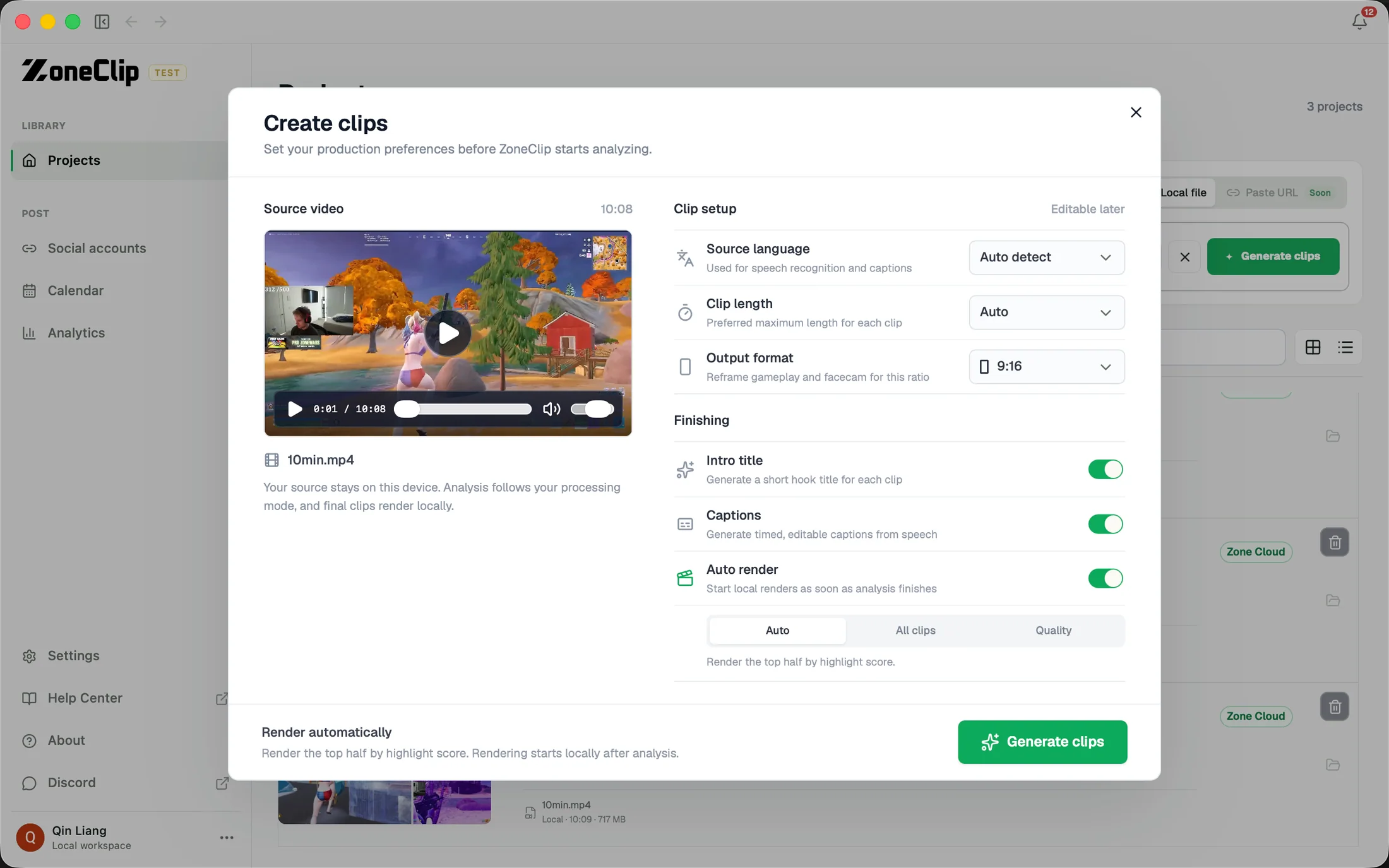
Définissez vos préférences avant de démarrer l’analyse.
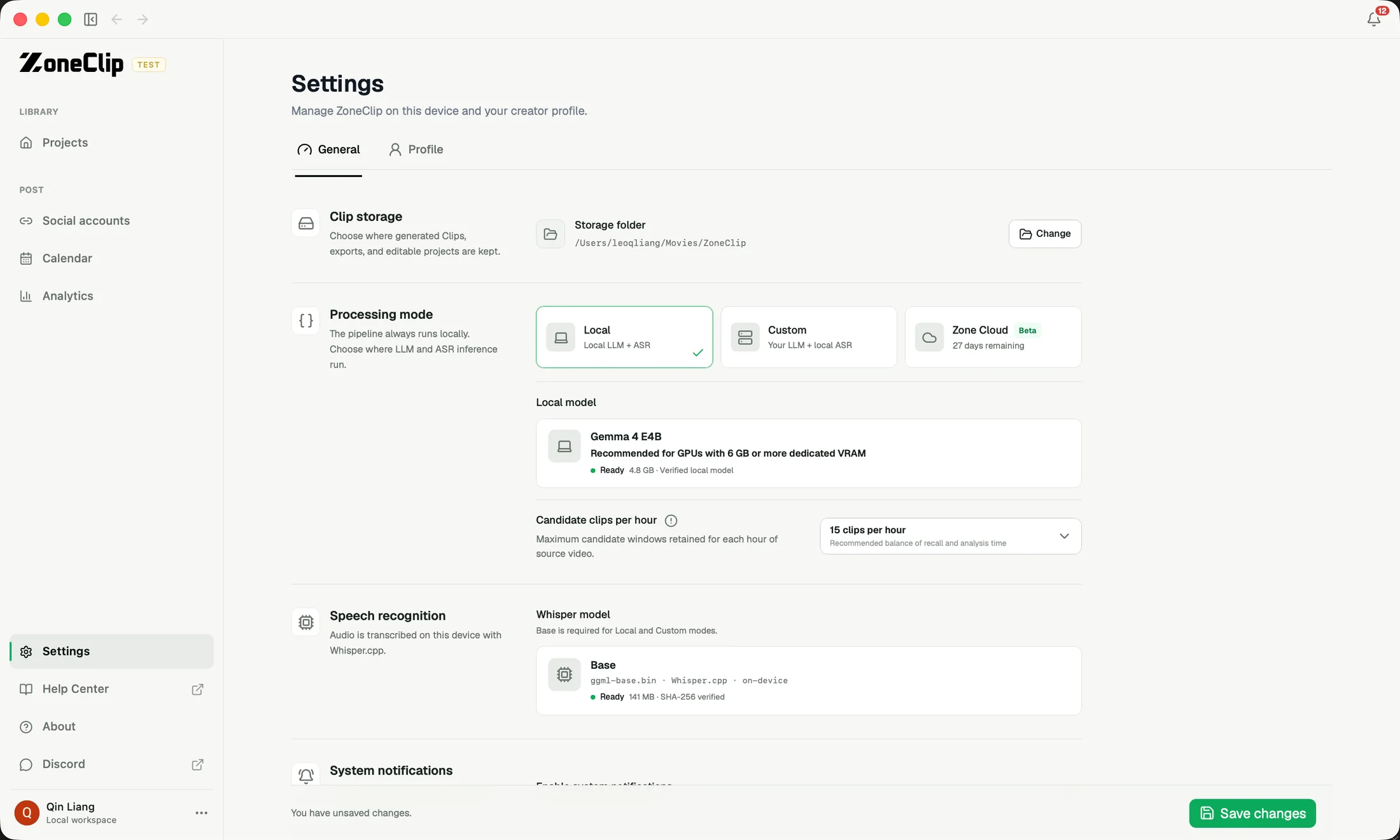
Choisissez le traitement local, votre fournisseur ou Zone Cloud.
À quoi sert un projet ?
À partir d’un long enregistrement, ZoneClip organise la source, analyse son contenu et propose plusieurs moments à examiner. Chaque projet conserve les scènes, les extraits possibles, les plages de temps, les descriptions et les scores.
Créez un projet
Sélectionnez un enregistrement local ou collez un lien HTTPS YouTube, Twitch, MP4 direct ou M3U8. ZoneClip télécharge les sources accessibles et autorisées des plateformes prises en charge. Importez seulement les contenus que vous avez le droit d’utiliser et gardez le fichier original accessible pour la suite.
Dans la zone de configuration, choisissez la langue, la durée, le format, le recadrage, le préréglage et la position des sous-titres, le titre d’introduction et le rendu automatique. Lancez la génération pour enregistrer les réglages avec le projet et les mémoriser pour les suivants. L’aperçu de sortie est illustratif avant l’analyse. Vérifiez le cadrage détecté une fois l’analyse terminée.
L’analyse locale est gratuite après l’installation des modèles. Les offres Zone Cloud ajoutent des minutes d’analyse de vidéo source. Le montage, le rendu local, l’export et la publication ne consomment pas de minutes d’analyse supplémentaires.
Suivez l’analyse
La bibliothèque de projets indique les enregistrements en attente, en cours, prêts ou nécessitant une action. Vous pouvez revenir au projet une fois les propositions disponibles, sans garder l’éditeur ouvert.
Consultez le détail du projet
Ouvrez un projet prêt pour voir les moments repérés dans l’enregistrement. Examinez leur contexte et comparez les propositions avant d’ouvrir l’éditeur. Un même projet peut contenir plusieurs temps forts utiles.
Interprétez les propositions
Chaque proposition comprend un titre, une plage, le contexte et un score. Utilisez le score pour choisir un ordre de visionnage. Le titre et le contexte aident à déterminer si le début, l’action décisive et la réaction restent compréhensibles pour un nouveau spectateur.
Choisissez la suite
Ouvrez l’éditeur pour ajuster le recadrage, les sous-titres ou le rythme. Sélectionnez plusieurs propositions pour travailler par lot. Depuis la version 2.1.15, l’onglet Clips réunit les vidéos terminées de vos projets et permet d’exporter les plages sélectionnées en MP4 depuis le fichier original. Vous pouvez réutiliser ces extraits sans effectuer de rendu final. Les clips montés peuvent être rendus localement, puis programmés pour publication.