
Les outils de montage
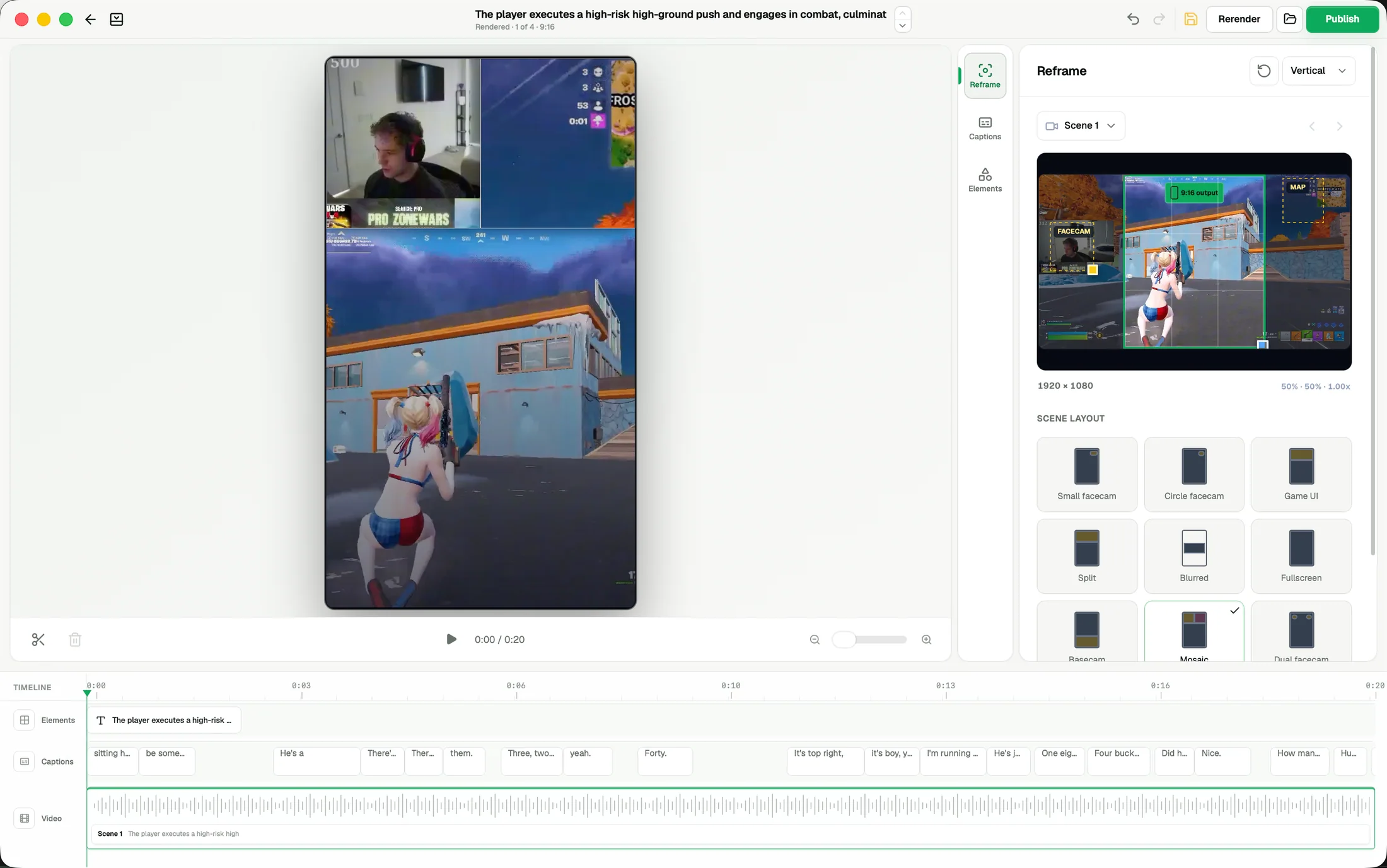
Ajustez la mise en page, le cadrage, les sous-titres et la durée de chaque piste.
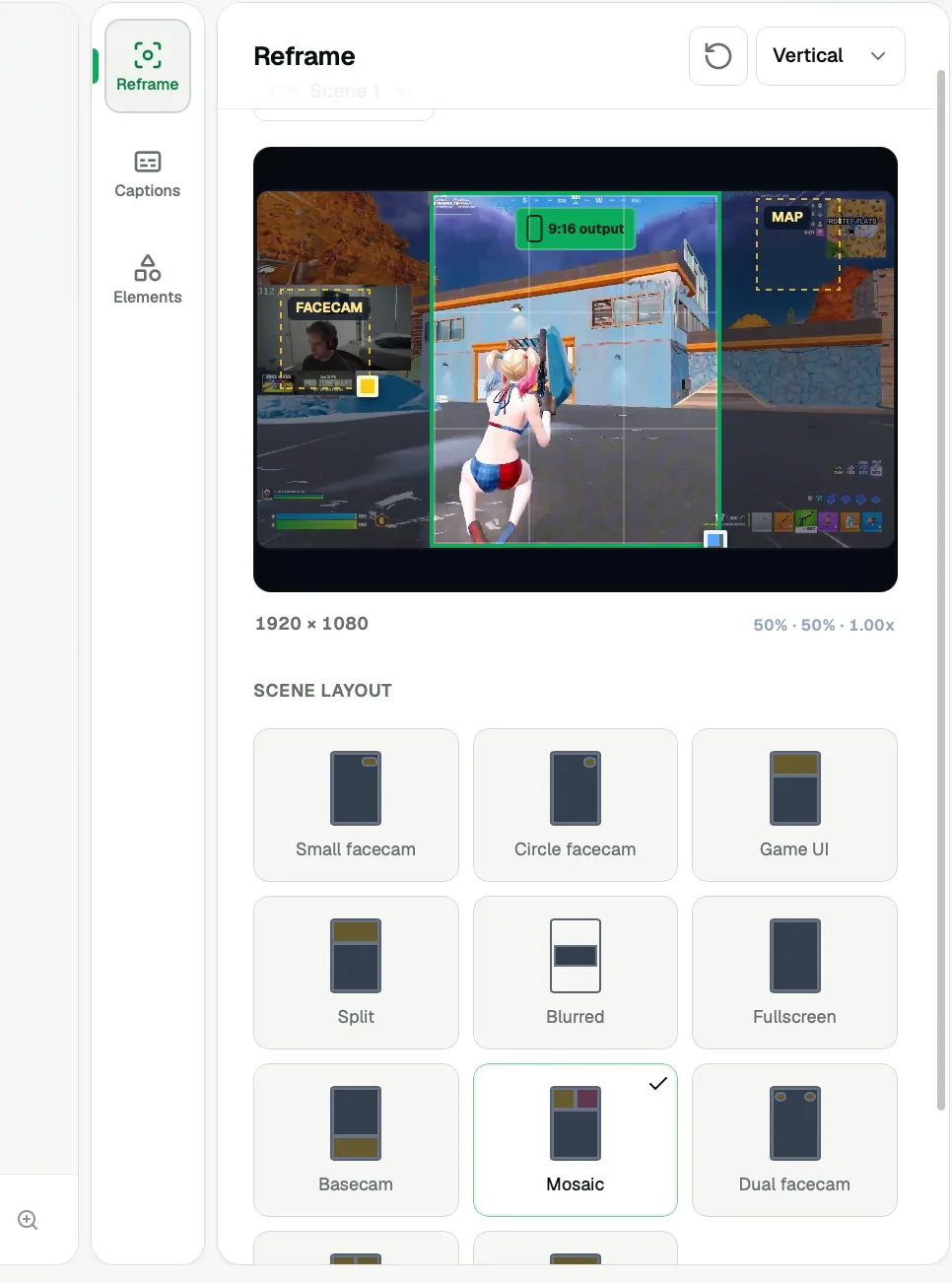
Les modèles de composition servent de point de départ au montage.
À quoi sert l’éditeur ?
Ouvrez l’éditeur après avoir choisi un moment à conserver. Vous gardez la plage source et contrôlez la composition verticale, le cadrage du jeu, la webcam, les sous-titres, les titres, les effets, les transitions, l’audio et le rythme.
Ouvrez un temps fort
Dans le détail du projet, ouvrez l’extrait proposé. Vérifiez le début et la fin avant les retouches visuelles. L’extrait doit garder le contexte nécessaire et laisser le temps de voir la réaction.
Choisissez une composition
Choisissez un modèle où le jeu occupe la place principale lorsque l’action prime, un modèle équilibré si le jeu et la réaction comptent, ou un cadrage qui met davantage la webcam en valeur si la réaction raconte le moment. Les modèles restent modifiables.
Avec Recadrage, vous pouvez choisir une composition avant l’analyse, notamment le plein écran, le fond flou, l’écran partagé ou une disposition pour la webcam sans mini-carte. La préférence est enregistrée dans le projet et utilisée pour la sortie. L’aperçu avant détection illustre la composition. Ajustez le cadrage réel ou la position de la webcam dans l’éditeur si nécessaire.
Gardez l’action dans le cadre
Relisez le clip entier. Repositionnez le cadre du jeu lorsque l’action se déplace et placez la webcam de manière à garder visibles le joueur, la cible, l’objectif et les informations utiles du jeu. Les images clés permettent de faire évoluer le cadrage au fil du clip.
Travaillez avec le montage multipiste
Examinez l’apparition du jeu, de la webcam, des sous-titres, des titres, des logos, des effets, des transitions et de l’audio. Raccourcissez ou décalez ce qui détourne l’attention ou apparaît trop tôt.
Vérifiez le clip avant le rendu
Visionnez le montage à la taille d’un téléphone, avec et sans son. Vérifiez la lisibilité de l’action, de la réaction et des sous-titres, puis lancez le rendu local depuis le fichier original.