
Les outils de sous-titrage
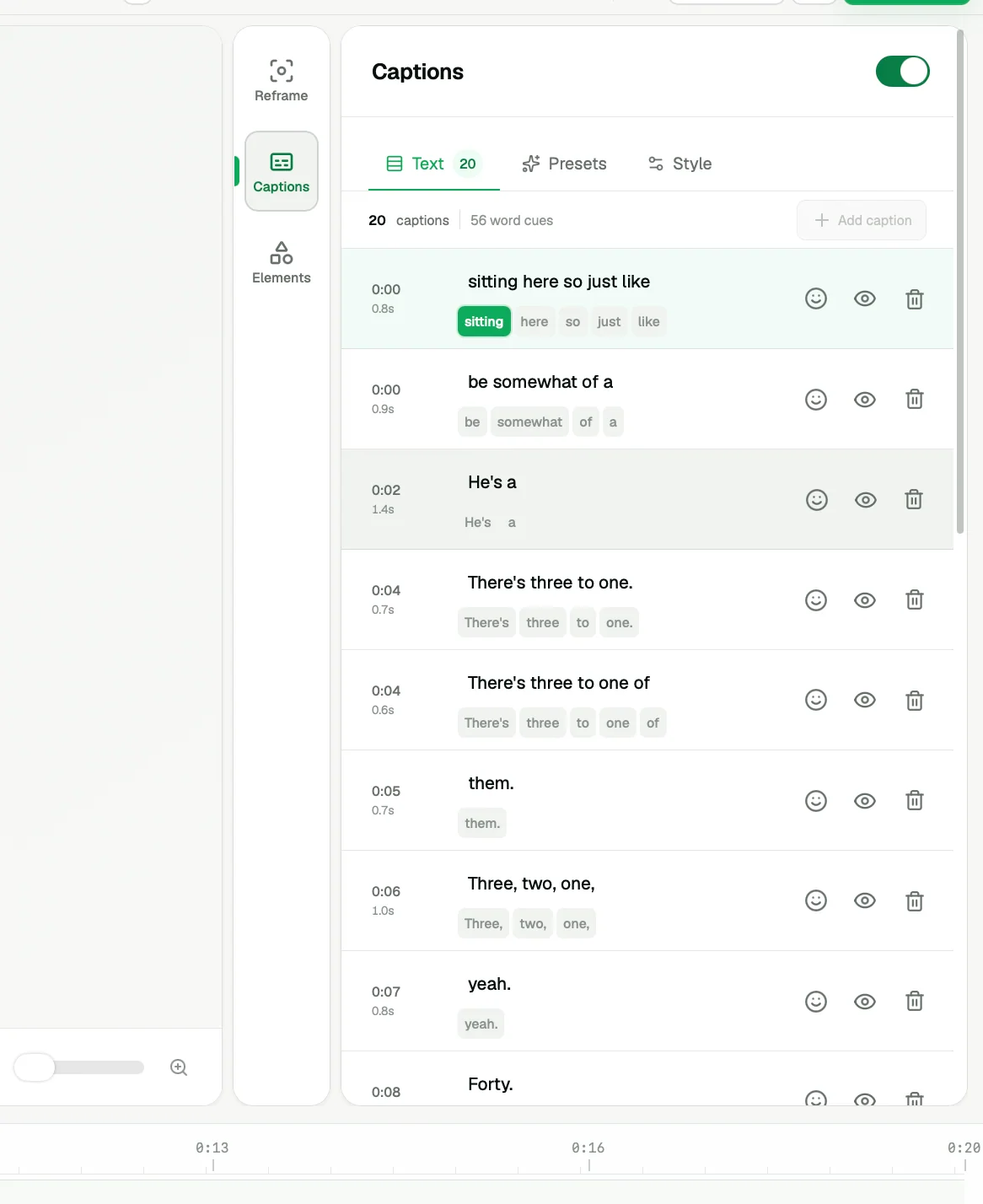
Vérifiez les lignes, ajustez les repères de chaque mot et réglez la visibilité avant l’export.
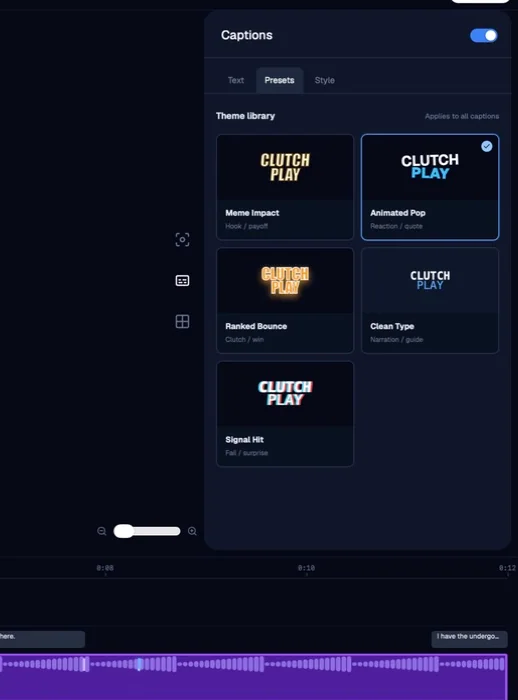
Choisissez un thème, puis ajustez le rythme, le placement et le style dans le montage.
Pourquoi ajouter des sous-titres ?
Les sous-titres aident à comprendre les paroles et les réactions lors d’un visionnage sans son. ZoneClip génère des lignes synchronisées dans l’éditeur, ce qui permet de vérifier le texte au moment où il apparaît.
Générez les lignes synchronisées
Stabilisez d’abord le début et la fin de l’extrait. Générez ensuite les lignes à partir de la transcription. Si vous modifiez sensiblement les limites du clip, revérifiez les premières et dernières lignes.
Corrigez la transcription
Relisez les lignes avant la publication. Corrigez les noms de joueurs, pseudonymes, termes de jeu, expressions familières et mots masqués par le son du jeu ou par des voix qui se chevauchent. Préservez le ton naturel des personnes qui parlent.
Choisissez un style
Appliquez un préréglage réutilisable pour définir la typographie, la mise en valeur et la position. Choisissez un style lisible sur les images et cohérent avec la chaîne. Vous pouvez ensuite le modifier. Vous pouvez configurer le préréglage et la position dès la création du projet. ZoneClip enregistre vos choix avec le projet et les mémorise pour le suivant.
Choisissez un emplacement dégagé
Évitez les commandes de plateforme, les éléments importants de l’interface du jeu, la webcam et l’action centrale. Vérifiez plusieurs images sur des arrière-plans différents. Lors de la configuration, alternez les aperçus TikTok et YouTube pour repérer les chevauchements possibles. Cet aperçu illustre vos choix avant la détection. Vérifiez le montage réel et l’interface de destination avant de publier.
Vérifiez le montage final
Visionnez la version verticale à la taille d’un téléphone, avec le son puis sans le son. Vérifiez le rythme, l’intégralité du texte et sa lisibilité.