
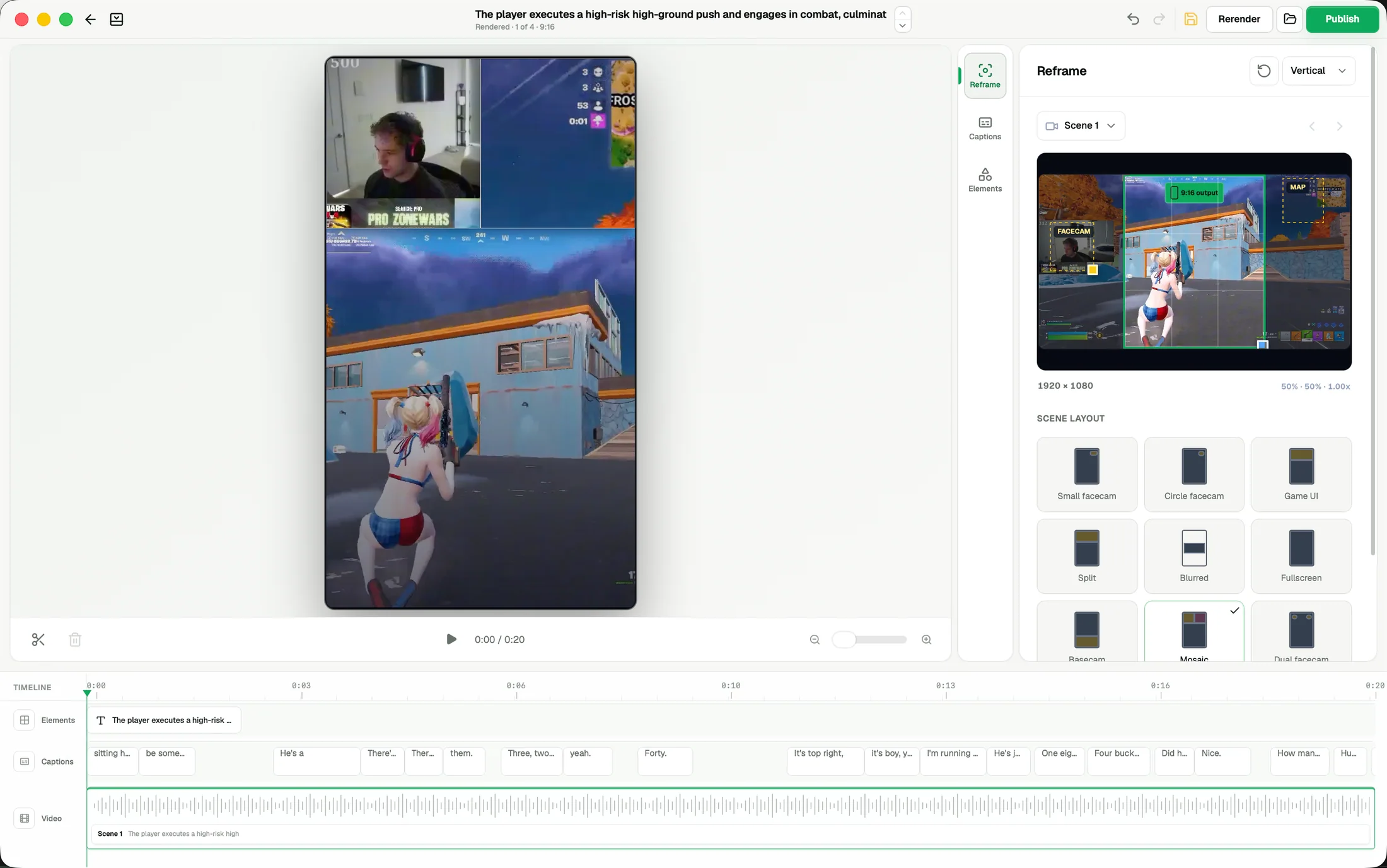
Organize várias regiões de um vídeo horizontal em uma única composição vertical. Você pode manter a ação em destaque, dar espaço para a câmera e incluir partes úteis da interface do jogo, como o minimapa.
Como montar o clipe
- Escolha o que precisa aparecer. Separe a área da ação, a câmera, o minimapa ou outros elementos importantes do HUD.
- Escolha um layout. Use opções com foco no jogo, câmera, interface de jogo, tela dividida, fundo desfocado, tela cheia, câmera na base, mosaico ou duas câmeras. Ajuste o espaço de cada região.
- Finalize no editor. Refine o enquadramento, a duração, as legendas, os títulos, os logos, os efeitos, as transições e o áudio. Use a linha do tempo com várias faixas para organizar os elementos e renderize localmente do arquivo em qualidade original.
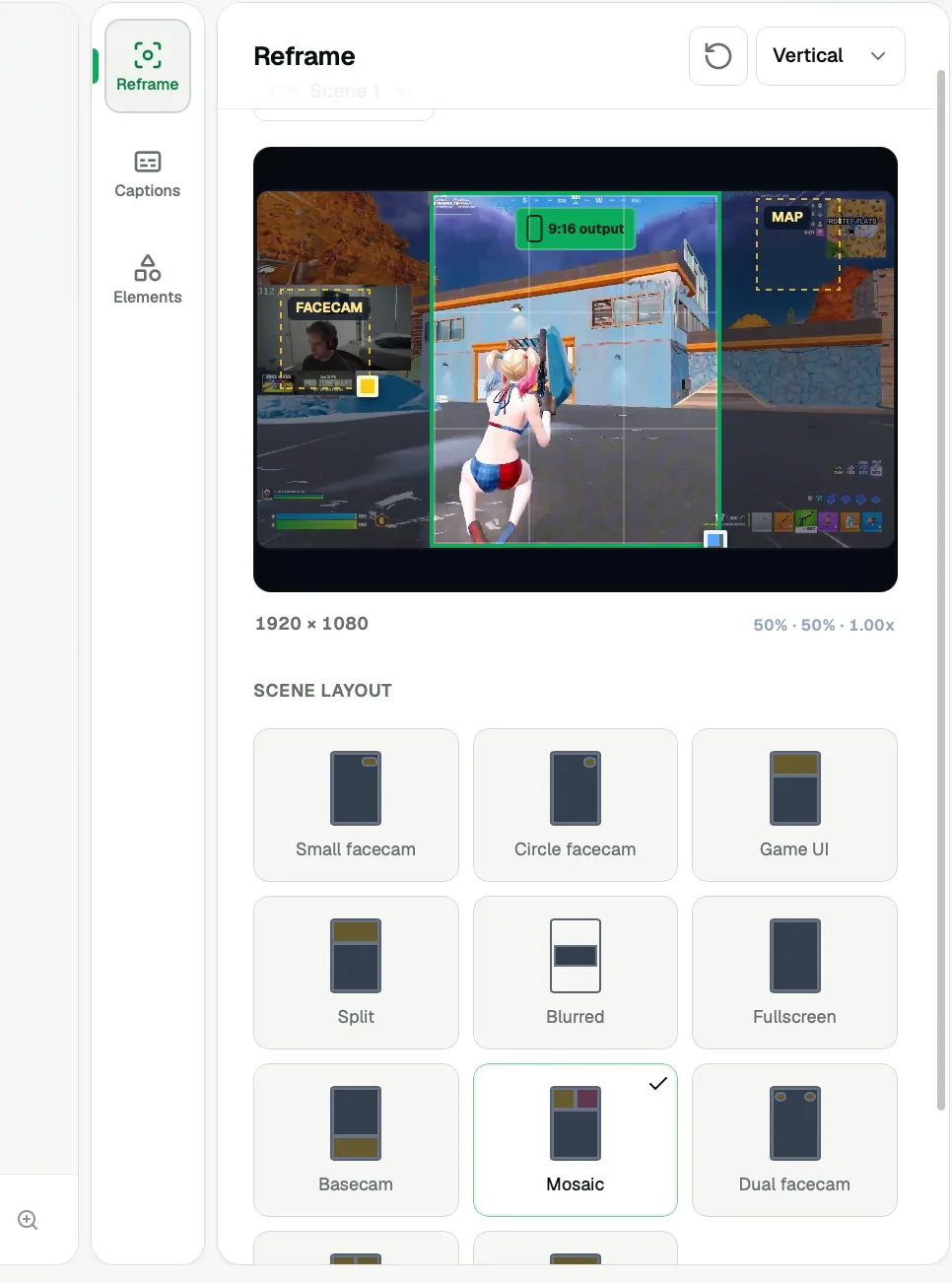
Salve preferências antes da análise
Em Reenquadrar, escolha uma composição para as saídas do projeto. A configuração fica salva e é reutilizável nos próximos projetos. As prévias de TikTok e YouTube ajudam a avaliar onde colocar as legendas. Elas ilustram o estilo antes da detecção.
Quando revisar o enquadramento
Mudanças rápidas de câmera, tela dividida ou elementos móveis do HUD podem precisar de ajustes. Composições com câmera ou minimapa funcionam melhor quando essas regiões permanecem visíveis e relativamente estáveis. O editor é voltado para transformar momentos selecionados em vídeos curtos. Os clipes gerados continuam editáveis.