
Voir toutes les fonctionnalités · Offres et tarifs · Télécharger ZoneClip gratuitement
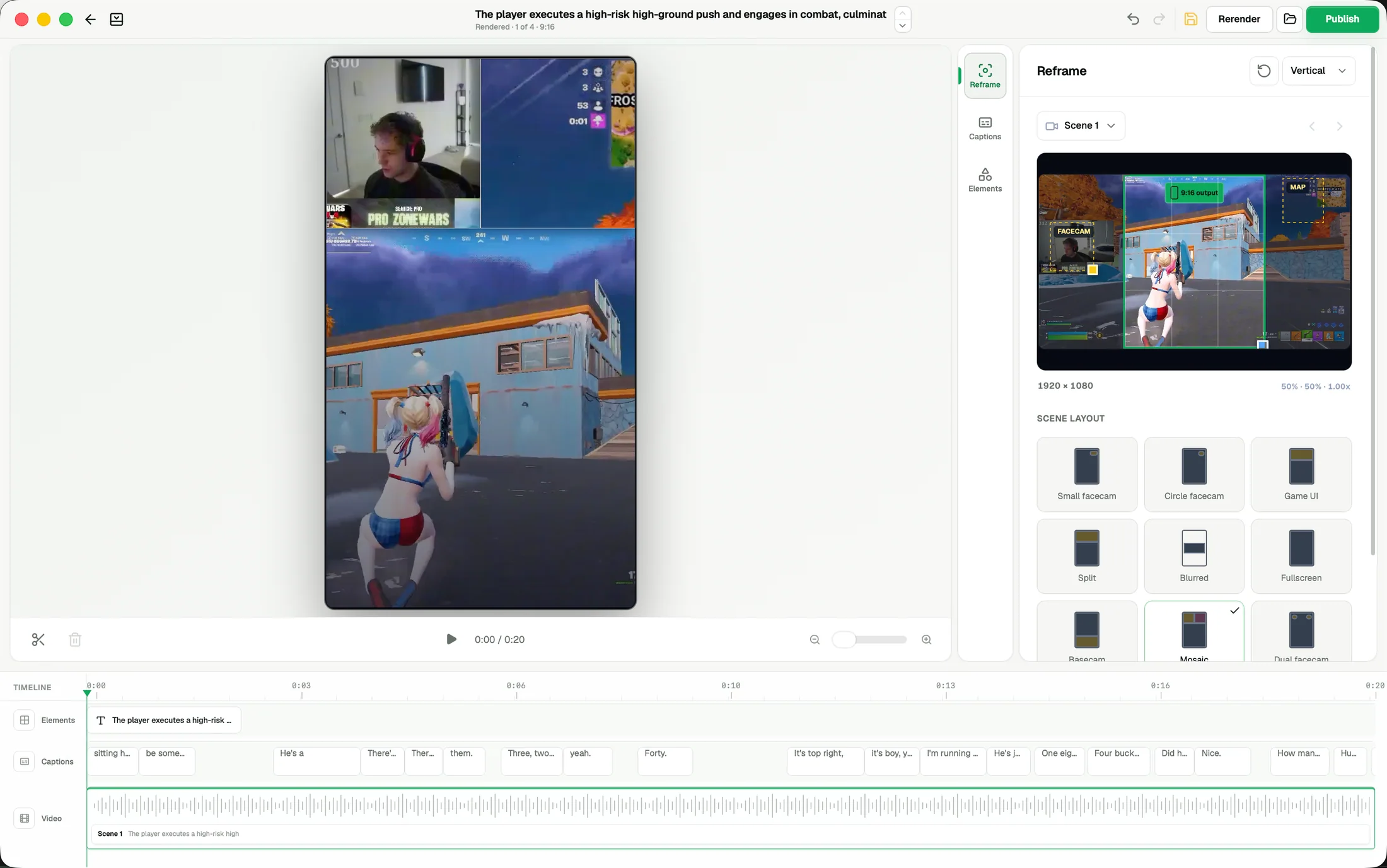
Recadrez le clip autour de l’action
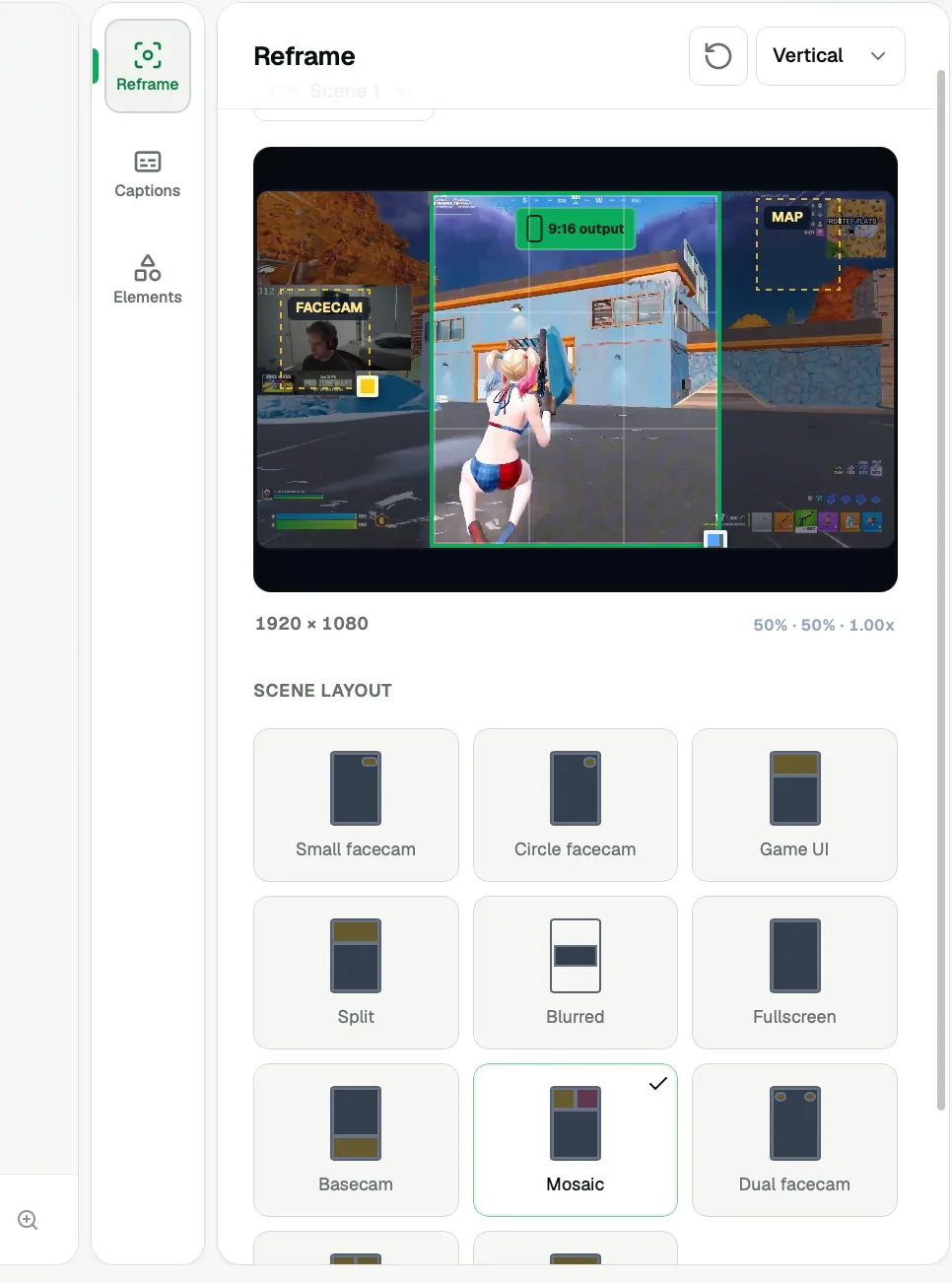
Sélectionnez d’abord un extrait, puis ouvrez-le dans l’éditeur. Avec Recadrage, choisissez une mise en page pour agrandir le jeu, équilibrer le jeu et la réaction ou mettre la webcam en valeur. Vous pouvez aussi choisir une disposition avant l’analyse. ZoneClip enregistre ces réglages avec le projet et les mémorise pour les suivants. L’aperçu permet de vérifier le placement des sous-titres autour des commandes TikTok et YouTube avant le cadrage analysé.
Modifiez chaque piste
Utilisez des pistes séparées pour le jeu, la webcam, les sous-titres, les titres, les logos, les effets, les transitions et l’audio. Ajustez l’apparition de chaque élément et adaptez le cadre lorsque l’action se déplace. Lancez le rendu définitif sur votre appareil depuis l’enregistrement original en haute qualité.
Questions fréquentes
Comment composer la vidéo verticale ?
Vous pouvez séparer le cadre du jeu et la webcam, garder la mini-carte ou l’interface visible, ou choisir le plein écran, le fond flouté, l’écran partagé, une mosaïque, un cadrage en bas ou deux webcams. Faites suivre l’action avec le recadrage au fil du clip.
Puis-je modifier le montage proposé ?
Oui. Contrôlez l’interface du jeu, les sous-titres et la réaction dans l’aperçu. Vérifiez le montage lorsque le jeu change rapidement de caméra, lorsque l’interface se déplace ou lorsque la source est déjà en écran partagé. La webcam et la mini-carte se cadrent mieux si elles restent visibles et stables dans la source.
Le rendu utilise-t-il la vidéo originale ?
Oui. Gardez le fichier source disponible jusqu’à la fin du rendu local. L’éditeur est conçu pour transformer des temps forts sélectionnés en clips courts. Consultez le guide du montage multipiste et du recadrage pour voir tous les réglages.