
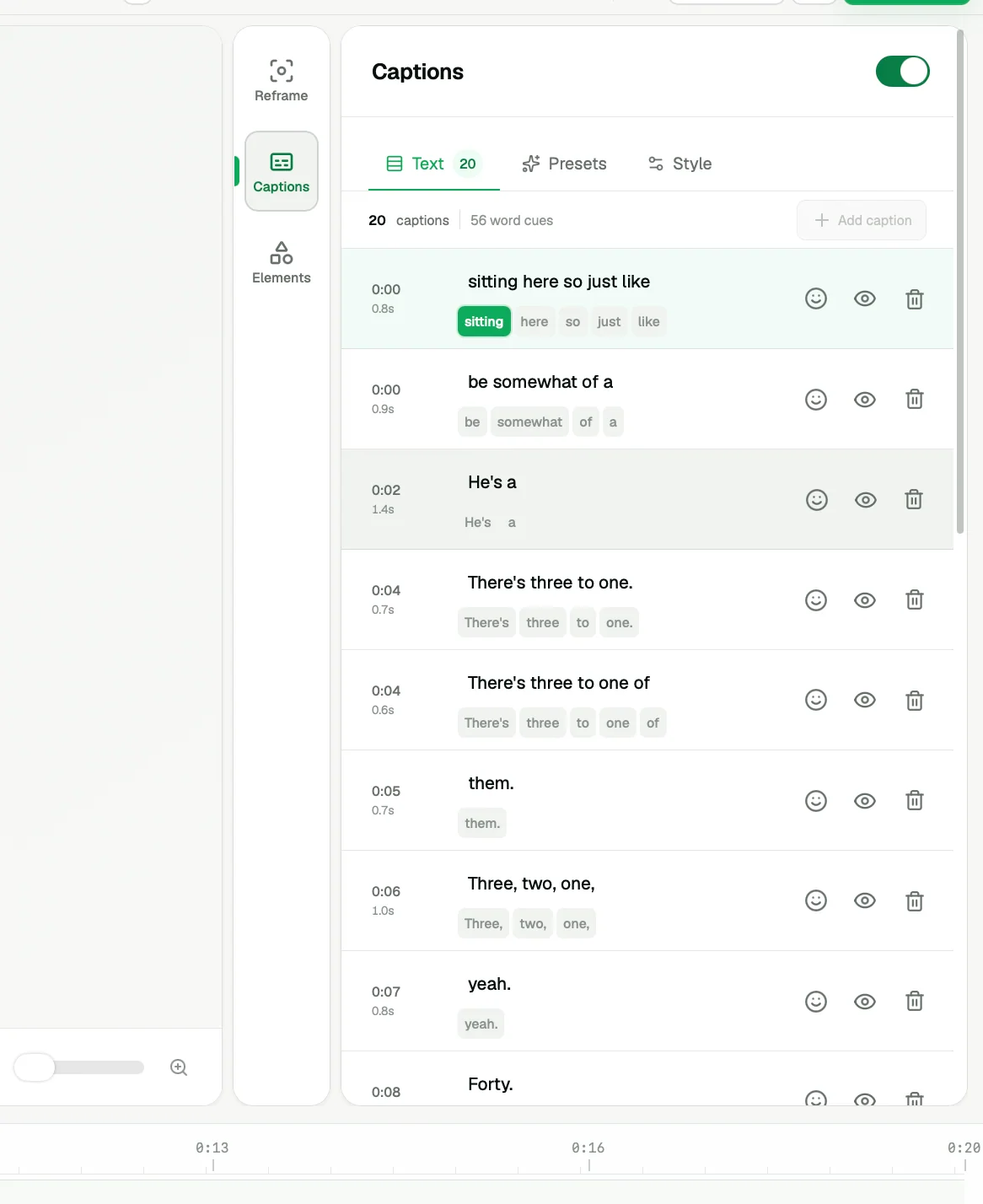
ZoneClip erzeugt zeitlich abgestimmte Untertitel, damit Sprache und Reaktionen auch ohne Ton verständlich bleiben. Jede Zeile lässt sich nachträglich ändern. Du kannst zudem den Stil und die Platzierung in der vertikalen Komposition anpassen.
Untertitel erstellen und prüfen
- Wähle vor dem Anlegen des Projekts einen Stil und eine Position. Die Einstellungen stehen bei weiteren Projekten wieder zur Verfügung.
- Erzeuge das Transkript und prüfe es Zeile für Zeile in der Timeline. Korrigiere Namen, Spielernamen und Spielbegriffe. Achte besonders auf Passagen mit schlechter Tonqualität oder mehreren Stimmen.
- Platziere den Text so, dass er das Spielgeschehen und wichtige Anzeigen nicht verdeckt. In der Vorschau helfen die eingeblendeten Bereiche von TikTok und YouTube bei der Ausrichtung.
Wiederverwendbare Stile
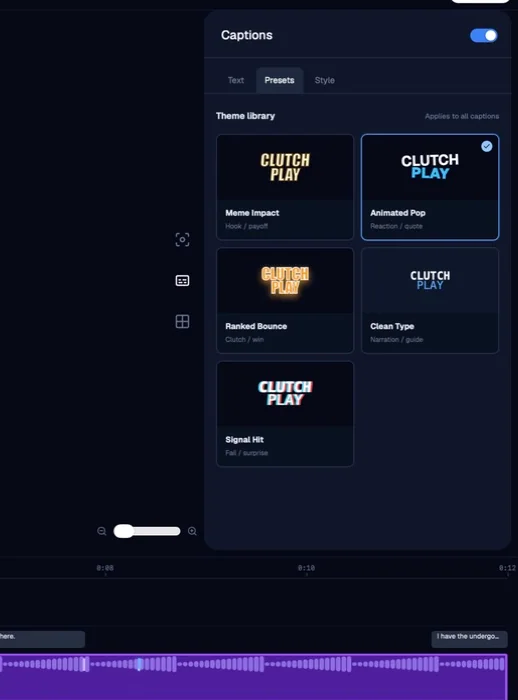
Wähle einen Stil aus der Bibliothek und passe Timing, Position und Darstellung für den Clip an. Das Spielgeschehen, die Facecam und die Untertitel lassen sich in derselben Vorschau prüfen.
Die Erkennungsgenauigkeit hängt unter anderem von der Sprache, dem Mikrofon, überlappenden Stimmen und dem Spielton ab. Bei einem dichten HUD kann es nötig sein, den gewählten Stil oder die Position anzupassen.
Untertitel und Stile in der Dokumentation · Gaming-Videoeditor