
Vistas de los subtítulos
Para qué sirve
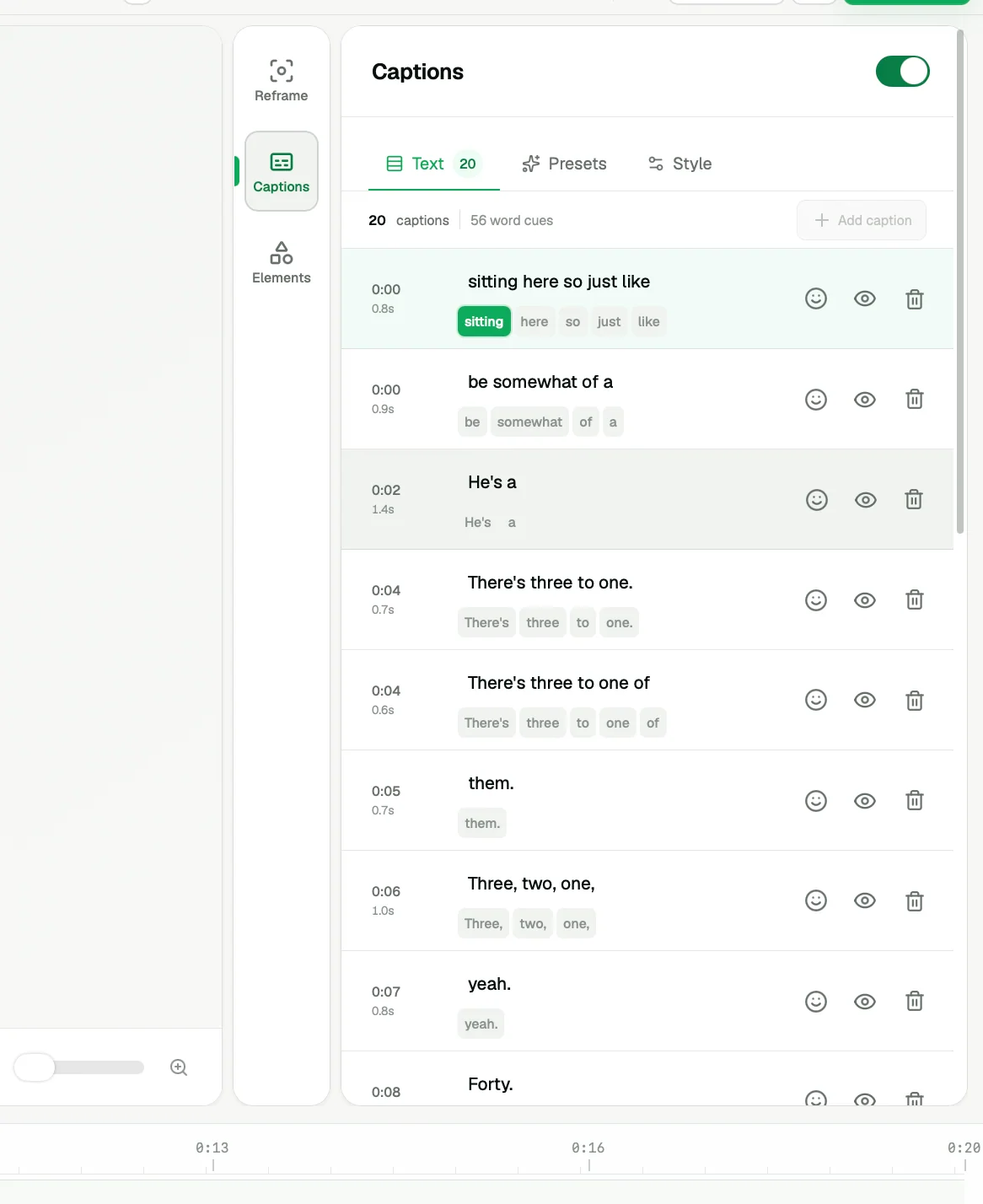
Los subtítulos ayudan a seguir el diálogo, las reacciones y el contexto cuando alguien ve el clip sin sonido. ZoneClip genera líneas sincronizadas en el editor para que puedas comprobar qué texto aparece en cada momento.
Genera las líneas sincronizadas
Genera el texto una vez definido el tramo del clip. Si después cambias mucho los límites, revisa de nuevo las primeras y últimas líneas.
Corrige la transcripción
Lee todas las líneas antes de publicar y corrige nombres, alias, jerga, términos del juego o palabras tapadas por efectos y voces simultáneas. Conserva la forma natural de hablar del jugador.
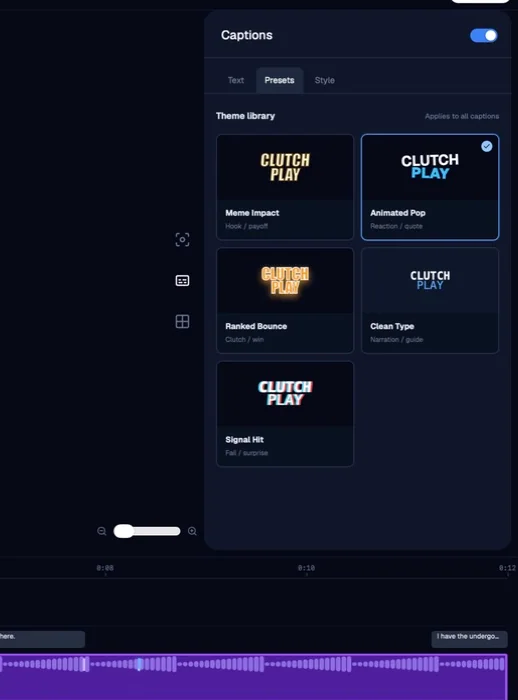
Aplica un estilo reutilizable
Elige tipografía, énfasis y posición adecuados a la grabación y a tu canal. Puedes partir de un estilo y adaptarlo. También puedes elegirlo al crear el proyecto. ZoneClip guarda las preferencias de posición y estilo en ese proyecto y las recuerda para el siguiente.
Coloca los subtítulos donde se lean
Evita tapar la acción, la interfaz, la cámara y los controles de la plataforma. Comprueba varios fotogramas y fondos. Al preparar el proyecto puedes alternar la vista previa de TikTok y YouTube para comprobar el probable solapamiento. La superposición es ilustrativa y puede diferir de la interfaz real. Revisa el resultado final.
Haz una última comprobación
Mira el clip vertical a tamaño de móvil una vez con sonido y otra sin él. Comprueba los tiempos, los cortes de texto y la legibilidad.