
Vistas del editor
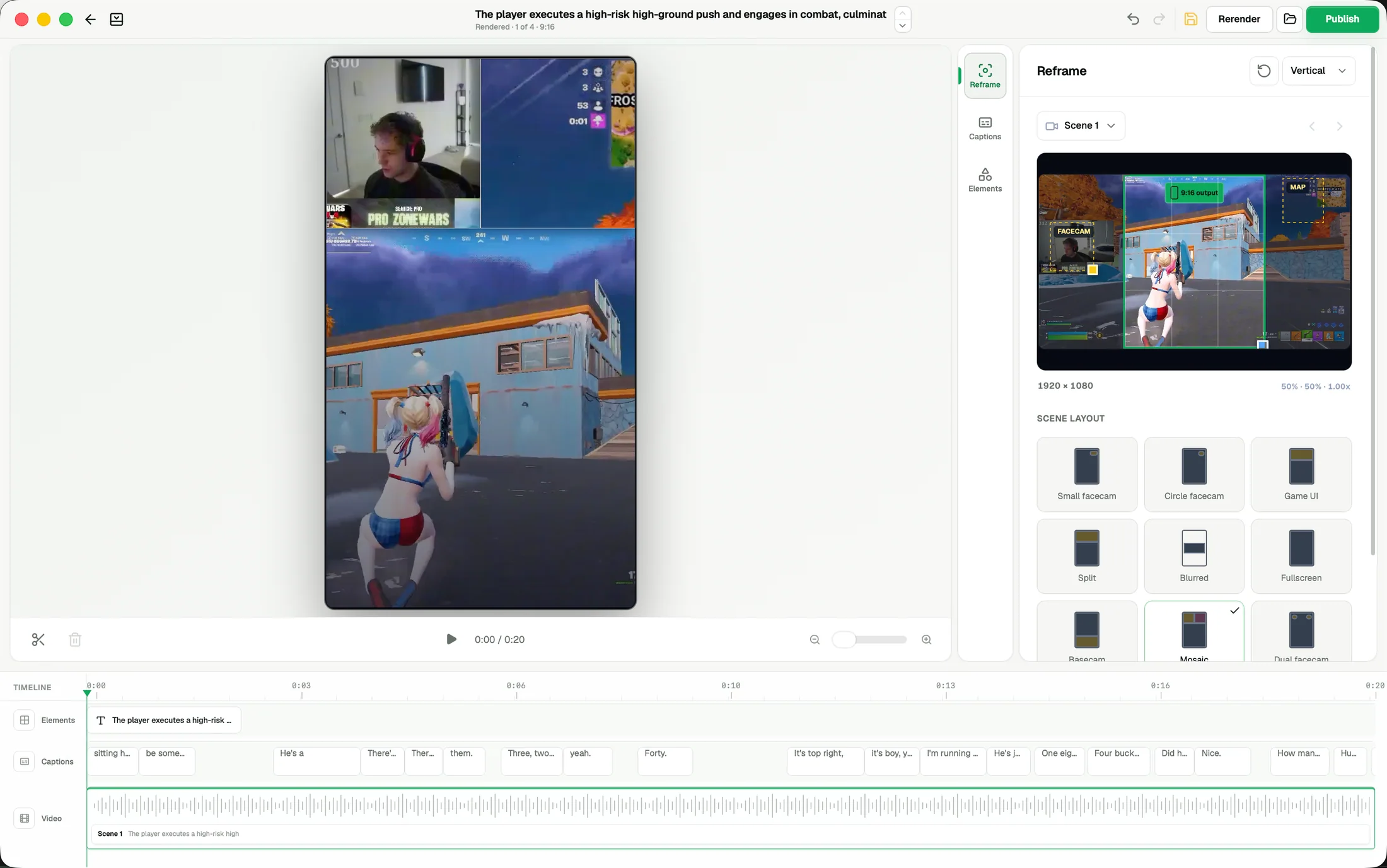
Qué puedes ajustar
El editor conserva el tramo de vídeo que elegiste y te permite controlar la composición vertical, el recorte, la cámara, los subtítulos, los títulos, efectos, transiciones, audio y tiempos.
Empieza por el corte
Abre un clip desde el detalle del proyecto. Confirma que el principio explica la acción y que el final incluye el desenlace y la reacción. Ajusta primero el tramo.
Elige una composición
Usa una plantilla centrada en la partida si necesitas mantener la acción en grande. Reparte el espacio con la cámara si la reacción también importa. Las plantillas son editables.
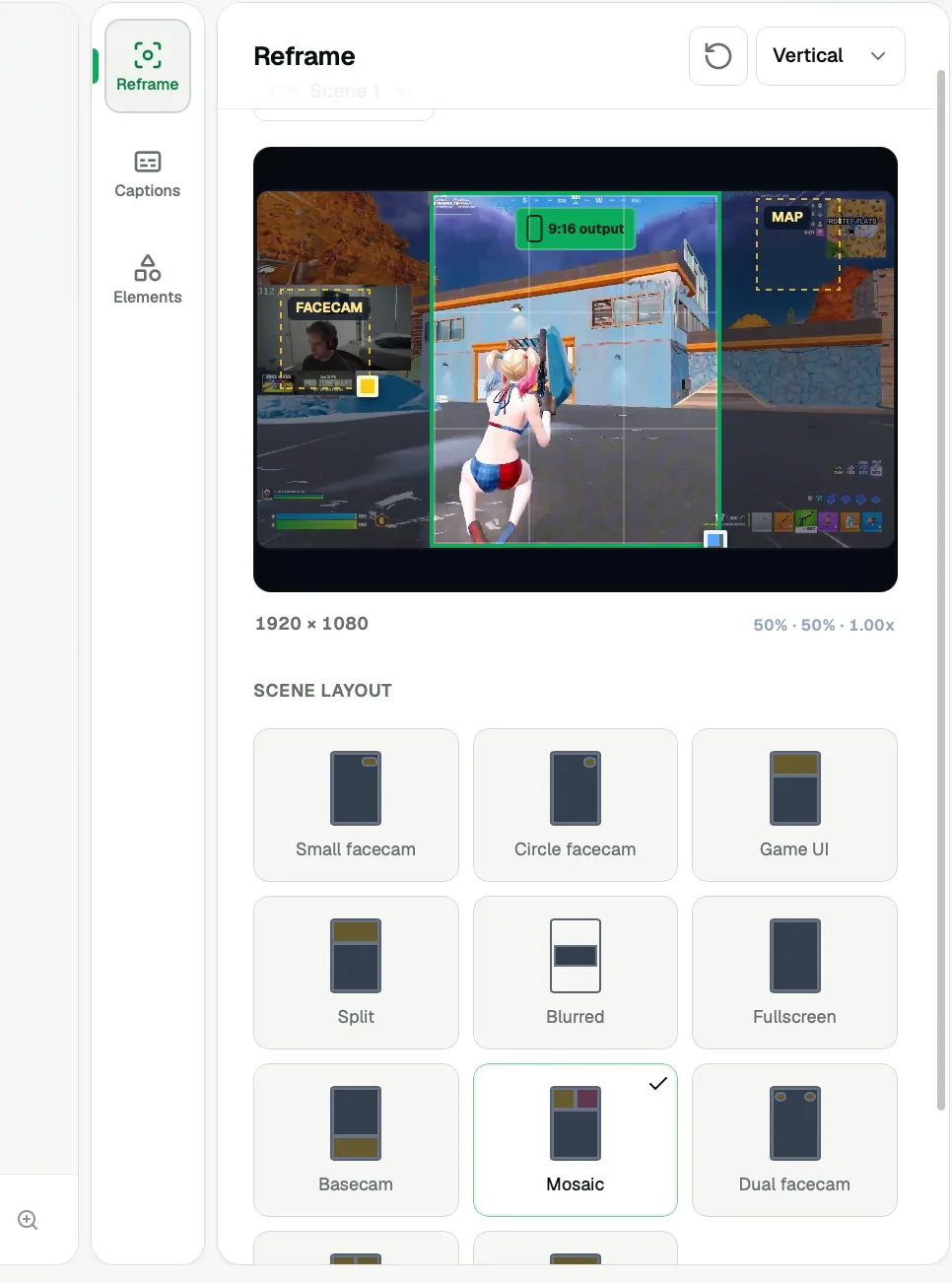
En la configuración del proyecto, el Reencuadre permite elegir antes del análisis una composición, por ejemplo pantalla completa, fondo desenfocado, vista dividida o cámara sin minimapa. La preferencia se guarda y se aplica a la salida. La vista previa ilustra el diseño antes de detectar el encuadre o la cámara reales.
Mantén visible la jugada
Revisa el clip entero. Recoloca el recorte cuando se mueva la acción y coloca la cámara donde no tape al jugador, el objetivo o datos importantes del HUD. Los fotogramas clave permiten cambiar el encuadre con el tiempo.
Ordena las capas en la línea de tiempo
Comprueba cuándo entran la partida, la cámara, los subtítulos, los títulos, los logotipos, los efectos, las transiciones y el audio. Acorta o mueve lo que distraiga o aparezca antes de tiempo.
Comprueba antes de renderizar
Mira el montaje a tamaño de móvil, con sonido y sin él. Verifica que la acción, la reacción y los subtítulos se entiendan antes de renderizar localmente desde el original.